






Git est l’outil incontournable pour protéger vos projets contre les erreurs, même celles des IA comme Claude qui peuvent détruire du code ou des bases de données. Simple à prendre en main, Git vous garantit un suivi de versions sécurisé et réversible. Plongez dans le workflow essentiel pour coder sereinement avec l’IA.
3 principaux points à retenir.
- Git évite la perte définitive : sauvegardez chaque étape de votre projet avec des commits clairs.
- Branches pour expérimenter sans casse : testez vos idées sans risquer le main.
- Push et Pull : synchronisez facilement votre travail local avec GitHub, pour collaboration et backup automatique.
Comment commencer avec Git sans se prendre la tête
Pour commencer à utiliser Git sans se prendre la tête, il faut d’abord l’installer et le configurer. Oui, ça peut sembler basique, mais je vous assure que ces étapes sont fondamentales pour que Git puisse vous identifier à chaque modification. Pensez-y comme si vous mettiez votre nom sur un carnet avant de commencer à écrire. Ça peut éviter bien des confusions par la suite !
La première étape consiste à télécharger Git depuis son site officiel. Une fois installé, ouvrez votre terminal et tapez :
git --versionCela vous permettra de vérifier que Git est bien installé et opérationnel.
🚀 Devenez un expert en Data Marketing avec nos formations !
Maîtrisez les outils essentiels pour analyser, automatiser et visualiser vos données comme un pro. De BigQuery SQL à Google Apps Script, de n8n à Airtable, en passant par Google Sheets et Looker Studio, nos formations couvrent tous les niveaux pour vous permettre d’optimiser vos flux de données, structurer vos bases SQL, automatiser vos tâches et créer des dashboards percutants. Que vous soyez débutant ou avancé, chaque formation est conçue pour une mise en pratique immédiate et un impact direct sur vos projets. Ne subissez plus vos données, prenez le contrôle dès aujourd’hui ! 📊🔥
Ensuite, il est temps de configurer votre nom et votre adresse email. Ces informations sont cruciales car elles s’affichent dans les métadonnées de chaque commit que vous réalisez. Pour ce faire, utilisez ces deux commandes :
git config --global user.name "Votre Nom"git config --global user.email "vous@example.com"
Ça y est, vous êtes prêt à partir ! Mais avant de pouvoir commencer à gérer votre projet, il faut initialiser un dépôt Git dans votre projet local. Allez dans le dossier de votre projet via le terminal et lancez la commande suivante :
git initC’est à ce moment précis que Git commence à suivre les modifications que vous apportez à votre code. Un peu comme une locomotive qui démarre : ça prend quelques secondes, mais une fois lancée, ça roule tout seul ! Si vous ne faites pas cette étape, Git ne saura même pas où chercher vos fichiers et modifications.
Vous vous demandez peut-être pourquoi il est si important d’initialiser ce dépôt ? Eh bien, sans cette étape cruciale, vous risquez de perdre beaucoup de travail en cas de bug, de plantage de l’IA… ou même de moments de flottement où vous ne savez plus trop ce que vous avez fait ! Pour prévenir cela, il est impératif d’être organisé dès le départ.
À présent, vous êtes équipée des bases pour faire vivre votre projet avec Git. N’hésitez pas à explorer davantage, même en visionnant des tutoriels sur YouTube. C’est un enfoiré de la productivité, je vous le garantis !
Comment enregistrer vos changements simplement
Dans le monde du développement, où l’IA peut parfois jouer les trouble-fête, savoir sauvegarder ses changements devient essentiel. Voyons ensemble comment sauver notre peau (et notre code) avec Git grâce à quelques commandes simples : git add . et git commit -m « message ».
Commençons par le git add .. En tapant cette commande, tu dis à Git : « Hé, regarde tous ces fichiers que j’ai modifiés et prépare-les pour la suite. » C’est un peu comme faire du tri avant de ranger dans un tiroir : tu choisis ce que tu veux garder et ce que tu ne veux pas. Cela ne sauvegarde pas encore, mais ça prépare le terrain. Ensuite, tu as git commit -m « message ». Ici, tu as un moment de grande importance. En utilisant cette commande, tu fais une véritable photo instantanée de tes fichiers à ce stade précis, tout en ajoutant un message qui décrit l’essence de ton travail. C’est un peu comme étiqueter une boîte dans un grenier : ça rend la recherche future beaucoup plus simple !
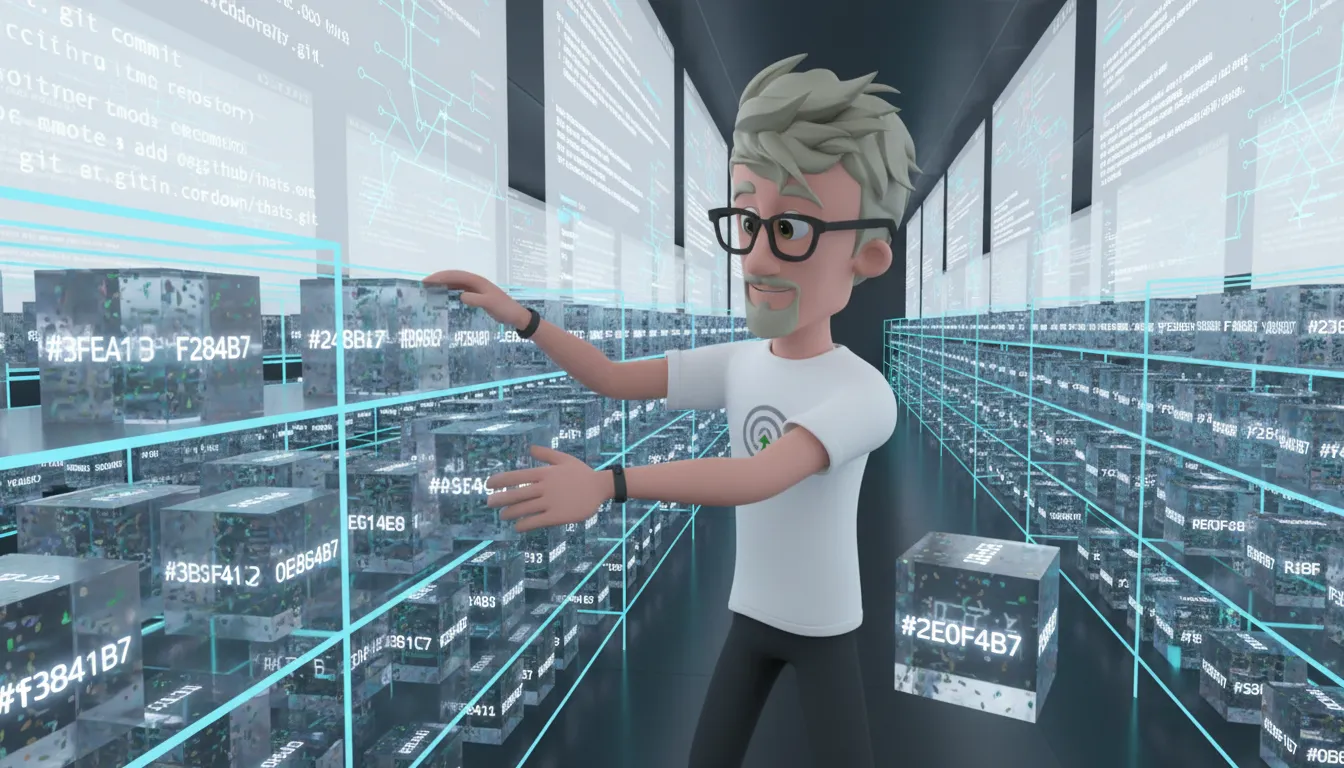
Prenons un exemple pratique. Après avoir peaufiné ton code, tu décides de faire ton premier commit :

git add .
git commit -m "Initial commit with basic features"
Voilà, c’est fait ! En moins de deux, tu as enregistré l’état de ton projet à ce moment précis. Mais attention, il est crucial de sauvegarder souvent, surtout lorsque l’IA se mêle de ton code. Les changements rapides et parfois chaotiques de l’IA peuvent te faire perdre des heures de boulot si tu ne fais pas de sauvegardes régulières.
Donc, en résumé, ne sous-estime pas l’importance de ces étapes apparemment simples. Elles sont là pour assurer que ton travail est toujours à l’abri lorsque l’IA joue les apprentis sorciers ! Pour aller plus loin, tu peux consulter des ressources supplémentaires sur comment enregistrer vos changements.
Comment sécuriser votre projet sur GitHub efficacement
Connecter un dépôt local à GitHub, c’est comme mettre une ceinture de sécurité dans votre voiture : ça ne remplace pas les freins, mais ça peut vous sauver la vie. Pourquoi c’est crucial ? Parce qu’une sauvegarde distante et collaborative vous permet d’éviter le drame d’une perte de données catastrophique, surtout quand l’IA commence à faire des siennes.
Pour commencer, créez un nouveau dépôt sur GitHub. Allez sur votre compte GitHub, cliquez sur le bouton « Nouveau » et donnez un nom à votre projet. Une fois que votre dépôt est créé, vous verrez une URL semblable à https://github.com/yourusername/mon-projet.git. Ne l’oubliez pas, c’est votre lien vital.
Ensuite, dans votre terminal, naviguez jusqu’à votre dossier de projet et exécutez git remote add origin [url], en remplaçant [url] par l’URL que vous venez de copier. Cela va lier votre dépôt local à celui de GitHub, et c’est un moment crucial. Vous êtes désormais en mesure de poussées vos changements et de garder une copie de votre travail dans le nuage.

Mais ce n’est pas tout. Vous devez définir la branche principale. Utilisez la commande git branch -M main — cela renomme votre branche actuelle en « main ». Pourquoi est-ce important ? Parce que GitHub s’attend à ce que votre code principal soit sur cette branche. Cela facilitera les choses lorsque d’autres contributeurs se joindront à vous.
Maintenant, vous devez pousser vos commits avec git push -u origin main. Cela pousse les modifications que vous avez sauvegardées sur votre dépôt local vers GitHub. Attention, lors de votre première poussée, Git peut vous demander votre nom d’utilisateur et votre mot de passe. Mais laissez-moi vous donner un bon conseil : utilisez un Personal Access Token (PAT) à la place. Cela sécurise votre accès et empêche le vol de votre mot de passe. Le PAT vous permettra de gérer efficacement et en toute sécurité vos interactions avec GitHub sans avoir à entrer votre mot de passe à chaque fois.
En résumé, grâce à cette connexion avec GitHub, vous avez désormais une sauvegarde de votre travail. Même si votre PC plante ou si l’IA fait n’importe quoi, vous pourrez toujours retrouver vos fichiers. Pour d’autres réflexions sur la sauvegarde et la sécurité sur GitHub, jetez un œil à cet article : 30 façons de perdre vos données GitHub et comment les éviter.

Comment gérer votre workflow quotidien sans stress
Imaginez-vous en train de bosser sur votre projet, avec l’IA qui vous aide à coder, et tout d’un coup, un ghost in the machine vient tout foutre en l’air. Pas de panique, c’est là que Git entre en scène comme le héros masqué de vos projets. La routine quotidienne que vous mettez en place avec Git est tellement simple qu’elle pourrait devenir un mantra : git pull, git add ., git commit -m, git push. Voilà comment garder votre projet à jour et cohérent tout en minimisant les risques de conflit avec d’autres contributeurs.
Avant de vous lancer dans le code, la première chose à faire est un git pull. Pourquoi ? Parce que ce petit commandement a le super pouvoir de synchroniser votre version locale avec la dernière version du dépôt. Imaginez que quelqu’un d’autre a fait des changements pendant que vous étiez en mode « vibe coding » ; un git pull vous permet d’intégrer ces changements avant d’ajouter vos modifications, évitant ainsi les conflits de code. Autrement dit, il vous sauve des heures de réglages en cas de mésentente entre des versions conflictuelles.
Ensuite, pour sauvegarder vos avancées, c’est le moment du git add . pour dire à Git d’inclure toutes vos modifications. Mais ne vous arrêtez pas là ! Pensez à committer avec git commit -m « message explicite », car c’est cet instant qui transforme vos changements en un snapshot permanent de votre progression. Chaque commit est comme une page dans votre journal de bord, alors assurez-vous qu’il reflète bien ce que vous avez accompli.
Enfin, un git push et hop, votre code est en ligne, prêt à être vu par vos pairs ou par le monde entier. C’est simple, rapide, et cela vous permet de rester serein. Pour garder un œil sur ce qui se passe dans votre dépôt, n’oubliez pas d’utiliser git status pour obtenir rapidement un aperçu de vos modifications en cours.
Ah, et si vous réalisez soudain que vous avez commis une erreur, pas de tracas : la commande git reset –soft HEAD~1 va vous permettre de retirer ce dernier commit tout en gardant vos modifications. Si, au contraire, certaines modifications ne sont pas prêtes mais que vous devez changer de tâche, utilisez git stash pour les remettre en plan sans stress.
En intégrant systématiquement ces étapes dans votre workflow, vous n’éliminez pas seulement le risque de perdre des données précieuses, mais vous optimisez tout votre processus. Pour mieux comprendre comment vos workflows peuvent être optimisés avec l’IA, découvrez cet article fascinant ici.
Comment les branches rendent votre code à l’épreuve des erreurs
Les branches dans Git, c’est comme des zones de test sécurisées pour votre code. Imaginez un laboratoire où vous pouvez expérimenter sans craindre de tout détruire. Lorsque l’IA fait des siennes, comme générer un code bourré de bugs ou supprimer des fichiers sans prévenir, les branches vous sauvent la mise.
Créer une branche est tout simple ; il suffit de taper la commande suivante :
git checkout -b feature-nameEn remplaçant « feature-name » par celui de votre nouvelle fonctionnalité. Vous êtes alors prêt à travailler sans toucher à votre branche principale, main. Une fois que vous avez apporté vos modifications, vous pouvez les enregistrer avec :
git add .git commit -m "ajout de ma fonctionnalité"Ensuite, il est temps de pousser votre branche sur GitHub :
git push -u origin feature-nameVos coéquipiers (si vous en avez) peuvent maintenant voir vos modifications et les tester. Lorsqu’ils sont prêts à intégrer vos changements dans la branche main, vous avez deux options. La première consiste à faire une pull request sur GitHub, pour que l’équipe puisse revoir votre code avant de le fusionner. C’est un excellent moyen d’assurer la qualité.
La deuxième option, si tout le monde est d’accord, c’est de fusionner localement avec :
git checkout maingit pullgit merge feature-namegit pushPour garder votre dépôt propre, n’oubliez pas de supprimer les branches fusionnées. Cela évite le désordre et facilite la gestion, surtout si plusieurs personnes collaborent sur le même projet.
git branch -d feature-namegit push origin --delete feature-nameEn bref, les branches dans Git vous permettent d’explorer, d’expérimenter et de corriger sans crainte. C’est un aspect fondamental de la gestion de projet qui protège votre code des erreurs accidentelles, mais aussi du chaos des contributions multiples. Pour des astuces de codage pratiques, découvrez ce contenu enrichissant qui saura inspirer vos prochaines séries de commits.
Maintenant que Git est votre allié, vous relevez le défi du vibe coding sans peur ?
Git, c’est votre assurance vie quand vous codez avec des assistances IA parfois imprévisibles. En maîtrisant les fondamentaux — init, add, commit, push, pull et branches — vous créez un filet de sécurité pour votre travail. Cette discipline simple sécurise vos progrès, évite les pertes irréversibles et facilite le partage. Le vrai pouvoir de Git : rendre votre processus de développement fluide, sûr, et collaboratif, sans complexité inutile. Vous repartez avec une méthode claire pour coder l’esprit tranquille, même quand Claude joue les apprentis sorciers.
FAQ
Pourquoi Git est-il indispensable quand on code avec une IA comme Claude ?
Est-ce compliqué d’apprendre Git pour un débutant total ?
Comment utiliser les branches sans se perdre ?
Que faire si je veux annuler un commit récent ?
Pourquoi pousser régulièrement sur GitHub est- il crucial ?
A propos de l’auteur
Je suis Franck Scandolera, expert en analytics et automation basé à Brive‑la‑Gaillarde. Depuis plus de dix ans, j’accompagne des professionnels dans la maîtrise de leurs flux data, l’automatisation intelligente et l’implémentation d’outils robustes comme Git dans des workflows incluant l’IA et le no code. Ma priorité : sécuriser et simplifier votre travail en vous transmettant des pratiques pragmatiques et éprouvées, issues de terrain et sans bla-bla inutile.