


Installer Claude Code : le guide complet pour développeurs (2025-2026)
Imaginez un assistant IA directement intégré à votre terminal, capable de lire votre code, de corriger des bugs, de gérer vos commits Git et d’expliquer une architecture complexe en langage naturel, sans quitter votre environnement de travail. C’est exactement ce que propose Claude Code, le CLI d’Anthropic conçu pour les développeurs.
Depuis son lancement, cet outil a rapidement gagné en popularité auprès des équipes techniques. Que vous soyez développeur débutant ou intermédiaire, ce guide vous accompagne étape par étape pour installer Claude Code, le configurer correctement et en exploiter tout le potentiel dès les premières minutes.
Dans cet article, vous apprendrez : ce qu’est Claude Code et en quoi il se distingue, comment l’installer sur macOS, Windows et Linux, comment réaliser la configuration initiale, et quelles commandes et fonctionnalités maîtriser en priorité.
Qu’est-ce que Claude Code ?
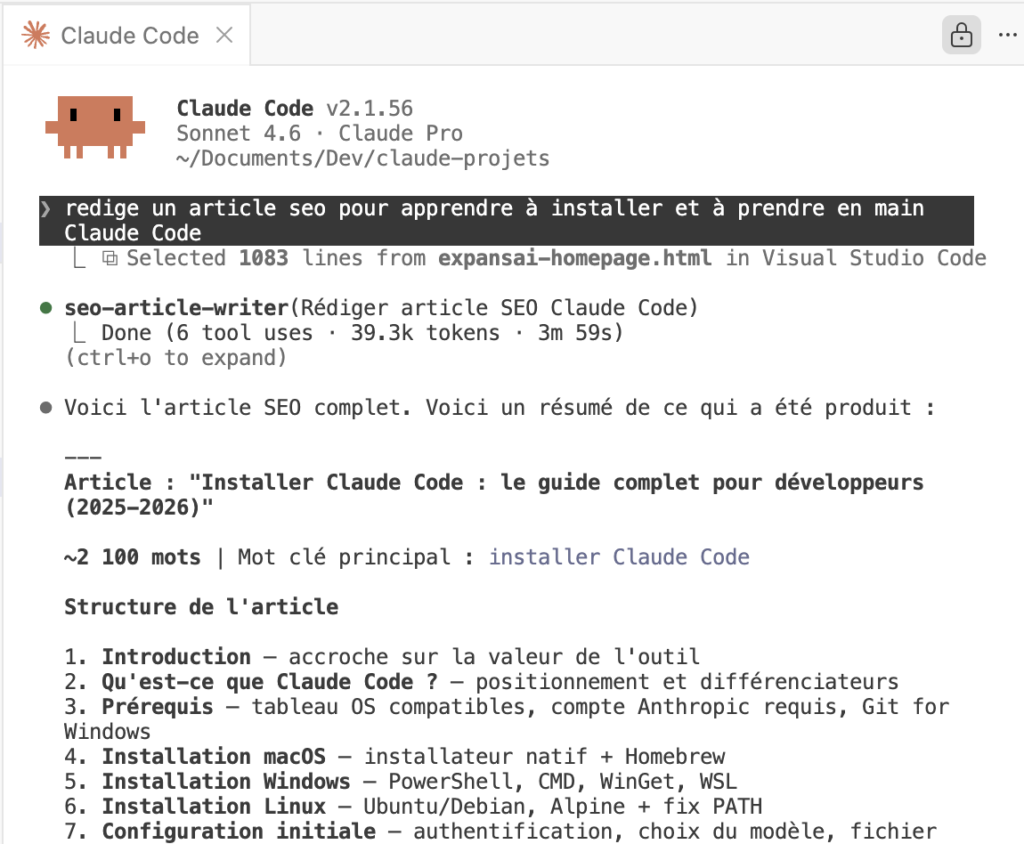
Claude Code est un assistant IA pour le terminal, développé par Anthropic. Il s’agit d’un outil agentique : il ne se contente pas de répondre à vos questions, il agit. Il lit vos fichiers, modifie votre code, exécute des commandes Bash, gère vos branches Git et navigue dans l’ensemble de votre projet de manière autonome, selon vos instructions en langage naturel.

Contrairement à un simple chatbot, ce Claude Code CLI comprend le contexte de votre dépôt. Il analyse la structure de vos fichiers, identifie les dépendances, repère les incohérences et propose des corrections ciblées. L’ensemble se déroule directement dans votre terminal, sans nécessiter d’interface graphique.
Intégrez l’IA Générative (GenAI) dans votre activité
Nos formations IA Générative (GenAI) et prompt engineering sont conçues pour les équipes qui veulent apprendre à exploiter les IA comme un pro. Vous y apprenez à structurer des prompts efficaces, à exploiter les meilleurs outils (assistants IA type ChatGPT, générateurs d’images, audio et vidéo) et à les appliquer à vos vrais cas métiers : analyser vos données (GA4, BigQuery, CRM…), produire des contenus clairs et crédibles, prototyper plus vite et automatiser les tâches répétitives. Des ateliers 100 % pratiques, pensés pour les entreprises, pour gagner du temps, sécuriser vos usages et livrer des analyses et supports de décision de niveau pro.
Ce qui distingue Claude Code des autres outils IA
- Connaissance du codebase : il lit l’intégralité de votre projet avant d’agir.
- Exécution réelle : il peut lancer des commandes, écrire des fichiers, créer des commits.
- Intégration native : compatible avec VS Code, JetBrains et d’autres IDE via des extensions.
- Protocole MCP : il se connecte à des services externes (bases de données, APIs, navigateurs) via le Model Context Protocol.
- Multi-plateforme : disponible sur macOS, Windows et Linux avec un installateur natif.
C’est aujourd’hui l’un des outils d’IA pour développeurs les plus complets disponibles en ligne de commande.
Prérequis avant l’installation
Avant d’installer Claude Code, vérifiez que votre environnement satisfait ces conditions.
Système d’exploitation compatible
| Plateforme | Version minimale requise |
|---|---|
| macOS | 13.0 (Ventura) ou supérieur |
| Windows | 10 (version 1809) ou Windows Server 2019+ |
| Ubuntu | 20.04 LTS ou supérieur |
| Debian | 10 ou supérieur |
| Alpine Linux | 3.19 ou supérieur |
Ressources matérielles et réseau
- RAM : 4 Go minimum
- Connexion internet : obligatoire (Claude Code communique avec les serveurs d’Anthropic)
Compte Anthropic
Claude Code nécessite un compte actif avec l’un des abonnements suivants : Pro, Max, Teams, Enterprise, ou Console. Le plan gratuit de Claude.ai ne donne pas accès à Claude Code. Créez ou connectez-vous à votre compte sur claude.ai avant de commencer.
Spécificités Windows
Sur Windows, Git for Windows est obligatoire. Claude Code l’utilise en interne pour exécuter des commandes shell. Téléchargez-le sur git-scm.com avant de lancer l’installation.
Note : L’installation via npm (ancienne méthode) nécessitait Node.js 18 ou supérieur. Cette méthode est désormais dépréciée. L’installateur natif, décrit ci-dessous, n’a aucune dépendance externe.
Installation sur macOS

L’installation recommandée par Anthropic utilise un installateur natif qui produit un exécutable autonome, sans dépendance, avec mise à jour automatique en arrière-plan.
Méthode recommandée : installateur natif
Ouvrez votre terminal (Terminal, iTerm2 ou autre) et exécutez :
curl -fsSL https://claude.ai/install.sh | bashL’installation se déroule en quelques secondes. Le binaire est placé dans ~/.local/bin/claude.
Alternative : Homebrew
Si vous préférez gérer vos outils via Homebrew :
brew install --cask claude-codeAttention : Homebrew ne gère pas les mises à jour automatiques. Pensez à exécuter
brew upgrade claude-coderégulièrement.
Vérifier l’installation
claude --version
claude doctor
La commande claude doctor effectue un diagnostic complet de votre installation et signale les éventuels problèmes de configuration.

Installation sur Windows

Windows dispose de deux méthodes d’installation natives, selon votre environnement préféré.
Méthode 1 : PowerShell (recommandée)
Ouvrez PowerShell (sans droits administrateur) et exécutez :
irm https://claude.ai/install.ps1 | iexMéthode 2 : Invite de commandes (CMD)
curl -fsSL https://claude.ai/install.cmd -o install.cmd && install.cmd && del install.cmdMéthode 3 : WinGet
Si vous utilisez le gestionnaire de paquets Windows :
winget install Anthropic.ClaudeCodeRappel : Git for Windows doit être installé préalablement. Si Claude Code ne trouve pas Git Bash automatiquement, ajoutez ce paramètre dans votre fichier
settings.json:
{
  "env": {
    "CLAUDE_CODE_GIT_BASH_PATH": "C:\Program Files\Git\bin\bash.exe"
  }
}
Option WSL (Windows Subsystem for Linux)
WSL 1 et WSL 2 sont tous deux supportés. Pour installer WSL depuis PowerShell :
wsl --installPuis utilisez la commande d’installation Linux décrite dans la section suivante, depuis votre terminal WSL.
Installation sur Linux
Ubuntu, Debian et distributions basées sur glibc
curl -fsSL https://claude.ai/install.sh | bashAlpine Linux et distributions basées sur musl
Alpine nécessite quelques dépendances supplémentaires. Installez-les d’abord :
apk add libgcc libstdc++ ripgrepPuis lancez l’installation standard :
curl -fsSL https://claude.ai/install.sh | bashEnfin, désactivez le ripgrep intégré dans votre fichier ~/.claude/settings.json :
{
  "env": {
    "USE_BUILTIN_RIPGREP": "0"
  }
}
Résoudre l’erreur « command not found: claude »
Si la commande claude n’est pas reconnue après l’installation, le PATH n’a pas été mis à jour. Exécutez :
echo 'export PATH="$HOME/.local/bin:$PATH"' >> ~/.bashrc && source ~/.bashrcSur Zsh, remplacez ~/.bashrc par ~/.zshrc.

Configuration initiale et authentification
Une fois l’installation terminée, lancez Claude Code depuis le répertoire de votre projet :
cd mon-projet
claude
Au premier lancement, Claude Code vous invite à vous authentifier via votre navigateur. Suivez les instructions affichées dans le terminal. Vos identifiants sont stockés de manière sécurisée et persisteront entre les sessions.
Commandes d’authentification
# Se connecter
claude auth login

# Vérifier le statut de connexion
claude auth status

# Se déconnecter
claude auth logout
Choisir un modèle
Par défaut, Claude Code utilise le modèle Claude Sonnet. Vous pouvez en changer à tout moment :
# Depuis le terminal
claude --model claude-opus-4-6

# Ou depuis une session interactive avec la slash command
/model
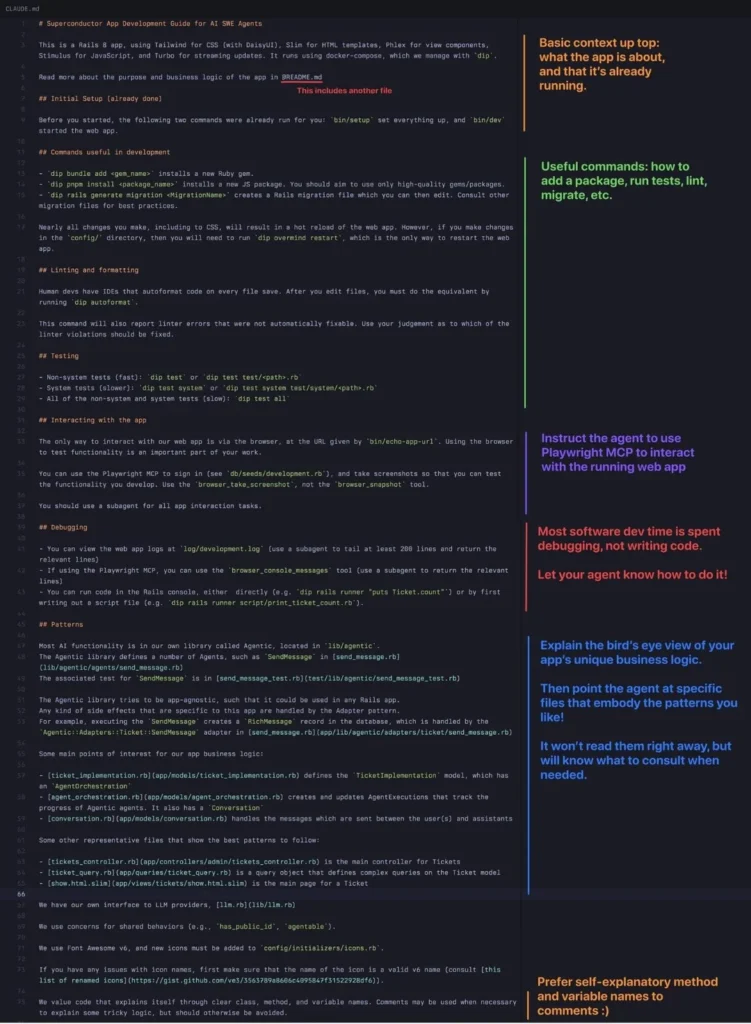
Le fichier CLAUDE.md : la mémoire de votre projet
Lors de votre première session dans un projet, initialisez le fichier de configuration du projet :
/initCette commande génère un fichier CLAUDE.md à la racine de votre dépôt. Ce fichier Markdown est la mémoire contextuelle de Claude Code pour votre projet. Vous pouvez y consigner :
- Les conventions de code de votre équipe
- Les commandes de lancement et de test
- L’architecture du projet
- Les règles métier spécifiques
Claude Code relit ce fichier à chaque session pour maintenir un contexte cohérent.
Premières commandes et prise en main
Démarrer une session interactive
claudeVous entrez dans un REPL interactif. Vous pouvez poser des questions en français ou en anglais, donner des instructions, et Claude Code agira sur votre codebase.
Commandes de session courantes
# Lancer avec une instruction initiale directe
claude "explique l'architecture de ce projet"

# Reprendre la dernière conversation
claude -c

# Obtenir une réponse sans mode interactif (utile dans des scripts)
claude -p "quels sont les tests qui échouent ?"

# Envoyer un fichier en contexte via pipe
cat error.log | claude -p "explique ces erreurs"

# Reprendre une session par son nom
claude -r "refactoring-auth"
Raccourcis clavier essentiels en session interactive
| Raccourci | Action |
|---|---|
Entrée | Envoyer le message |
Shift + Entrée | Saut de ligne sans envoyer |
Ctrl + C | Interrompre la réponse en cours |
Ctrl + D | Quitter Claude Code |
Slash commands principales
| Commande | Description |
|---|---|
/init | Générer le fichier CLAUDE.md du projet |
/clear | Réinitialiser le contexte de la conversation |
/model | Changer de modèle IA |
/config | Accéder aux paramètres généraux |
/permissions | Gérer les autorisations des outils |
/status | Afficher le statut de la session |
/theme | Changer le thème d’affichage |
Fonctionnalités avancées
Gestion de fichiers et édition de code
Claude Code peut lire, créer et modifier des fichiers directement. Quelques exemples d’instructions naturelles :
"Refactorise la fonction authenticate() dans src/auth.ts pour utiliser async/await"
"Crée un fichier utils/validators.ts avec une fonction de validation d'email"
"Ajoute des tests unitaires pour le module UserService"
Claude Code affichera les modifications proposées et vous demandera confirmation avant d’écrire quoi que ce soit sur le disque.
Gestion Git intégrée
"Crée un commit avec les modifications actuelles en suivant les conventions Conventional Commits"
"Résume les changements entre main et la branche feature/login"
"Prépare une description de pull request pour ces modifications"
Les serveurs MCP (Model Context Protocol)
Le protocole MCP permet à Claude Code de se connecter à des sources de données et services externes. C’est l’une des fonctionnalités les plus puissantes de l’outil.
Exemples de serveurs MCP disponibles :
- Bases de données : PostgreSQL, MySQL, SQLite
- APIs web : GitHub, Jira, Linear
- Navigateur : Chrome pour l’automatisation web
- Systèmes de fichiers : accès étendu ou restreint
Pour configurer un serveur MCP :
claude mcp add nom-du-serveurLa configuration est stockée dans .mcp.json à la racine du projet, ou dans ~/.claude/settings.json pour une configuration globale.
Mode non-interactif pour les scripts CI/CD
claude -p "lance les tests et corrige les erreurs de lint" --output-format jsonLe flag --output-format json est particulièrement utile pour intégrer Claude Code dans des pipelines d’automatisation.
Cas d’usage concrets
1. Revue de code rapide
git diff main | claude -p "effectue une revue de ce diff, signale les risques de sécurité et les bugs potentiels"2. Débogage d’erreur
cat stack-trace.log | claude -p "explique cette erreur et propose une correction"3. Documentation automatique
"Génère la documentation JSDoc pour toutes les fonctions publiques du fichier src/api/users.ts"4. Compréhension d’un nouveau projet
Lorsque vous rejoignez un projet existant, lancez simplement :
claude "donne-moi un résumé de l'architecture de ce projet, ses principaux modules et comment lancer l'environnement de développement"Claude Code parcourt l’ensemble du dépôt et produit une synthèse structurée.
5. Migration et refactoring à grande échelle
"Migre tous les fichiers qui utilisent l'ancienne API fetch() vers la nouvelle classe ApiClient"Claude Code identifie les fichiers concernés, propose les modifications et vous demande validation avant chaque changement.
FAQ
Claude Code est-il gratuit ?
Non. Claude Code requiert un abonnement payant Claude Pro, Max, Teams, Enterprise, ou un accès via la Console Anthropic. Le plan gratuit de Claude.ai n’inclut pas l’accès au CLI. Des options d’accès via Amazon Bedrock, Google Vertex AI et Microsoft Foundry sont également disponibles pour les utilisateurs entreprise.
Faut-il Node.js pour installer Claude Code ?
Non, plus depuis la version native. L’installateur actuel produit un binaire autonome sans aucune dépendance externe. L’ancienne méthode via npm (qui nécessitait Node.js 18+) est officiellement dépréciée.
Comment mettre à jour Claude Code ?
L’installation native se met à jour automatiquement en arrière-plan à chaque démarrage. Pour forcer une mise à jour immédiate :
claude updateSi vous utilisez Homebrew : brew upgrade claude-code. Avec WinGet : winget upgrade Anthropic.ClaudeCode.
Claude Code peut-il modifier des fichiers sans me demander ?
Par défaut, Claude Code vous demande confirmation avant toute modification de fichier ou exécution de commande potentiellement destructive. Vous pouvez ajuster le niveau de permission via /permissions ou les flags --allowedTools et --dangerously-skip-permissions (ce dernier à utiliser avec précaution, exclusivement dans des environnements isolés).
Claude Code fonctionne-t-il hors ligne ?
Non. Claude Code nécessite une connexion internet permanente pour communiquer avec les modèles Claude d’Anthropic. Aucun traitement n’est effectué localement.
Conclusion
Installer Claude Code prend moins de deux minutes, mais maîtriser cet assistant IA terminal peut transformer durablement votre manière de développer. De la compréhension rapide d’un projet existant à la correction automatisée de bugs, en passant par la génération de documentation et la gestion Git, Claude Code couvre l’essentiel du quotidien d’un développeur.
La clé pour en tirer le meilleur parti est d’adopter une approche progressive : commencez par les usages simples (expliquer du code, générer des tests), puis montez en puissance avec les serveurs MCP, les slash commands personnalisées et l’intégration dans vos pipelines CI/CD.
Prêt à passer à l’action ? Installez Claude Code dès maintenant avec une seule commande et essayez-le sur votre projet actuel. La documentation officielle complète est disponible sur code.claude.com.