

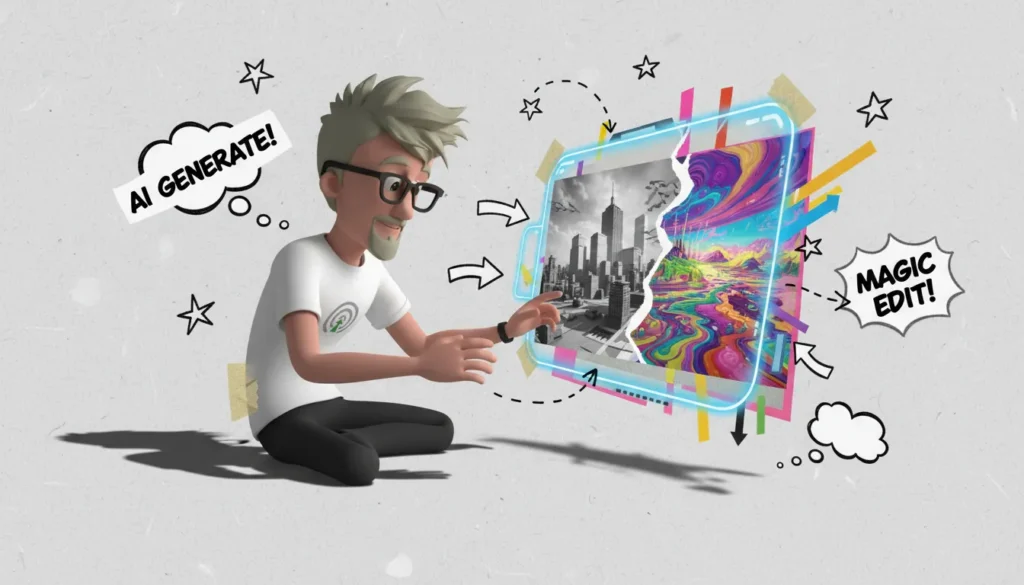
ChatGPT Images 2.5 sert surtout à modifier des images existantes avec plus de précision. Le vrai sujet, ce n’est pas de générer une jolie image au hasard. C’est de garder un visage, un chien, une scène, puis de changer juste ce qu’il faut sans tout casser.
À quoi sert ChatGPT Images 2.5 ?
ChatGPT Images 2.5 sert surtout à travailler à partir d’une image existante. C’est là que ça devient vraiment intéressant pour un usage business. Pas juste “fais-moi une belle image”. Plutôt “garde cette personne, cette posture, cette lumière, cette ambiance, et change uniquement ce détail”.
Quand je pars d’une photo produit, d’un portrait, d’un visuel de campagne ou d’une maquette, je ne veux pas tout réinventer. Je veux garder l’identité du sujet. Son visage, ses proportions, sa position, le style général. Puis je veux modifier un vêtement, remplacer un décor, ajuster un éclairage, changer une matière, tester une composition plus propre. C’est beaucoup plus proche du vrai travail d’une équipe marketing ou design.
La différence est simple. Une génération complète repart presque de zéro. Elle peut être bluffante, mais elle risque aussi de changer trop de choses. Une retouche précise part d’un visuel de référence et intervient sur une zone ou une intention claire. Pour un site e-commerce, une campagne social ads, une fiche produit ou une présentation commerciale, cette fidélité vaut beaucoup plus qu’une image spectaculaire mais inutilisable.
Je le vois souvent chez les clients. Le vrai problème dans les projets IA visuelle, ce n’est pas de sortir une image impressionnante une fois. Ça, presque tout le monde y arrive. Le vrai sujet, c’est de garder une cohérence quand on itère. Changer le fond sans déformer le produit. Tester trois ambiances sans perdre la posture du mannequin. Adapter un visuel au format bannière, story et landing page sans créer trois univers différents.
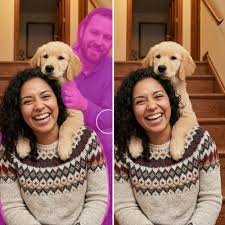

C’est pour ça que l’édition multi-tours change les usages. Vous pouvez demander une première modification, puis corriger un détail, puis affiner encore, sans repartir de zéro à chaque fois. C’est plus naturel. Ça ressemble enfin à une vraie discussion créative avec un graphiste ou un directeur artistique, sauf qu’on peut explorer beaucoup plus vite.
| Usage | Ce que ça fait | Intérêt business |
| Génération d’image | Crée un visuel depuis un prompt, souvent sans image de départ. | Utile pour explorer des idées, des concepts ou des univers créatifs. |
| Édition d’image | Modifie une partie précise d’une image existante. | Utile pour garder le sujet, le produit, la posture et l’ambiance. |
| Édition multi-tours | Permet d’enchaîner plusieurs demandes tout en gardant la cohérence. | Utile pour itérer vite sur une campagne, une fiche produit ou une série de visuels. |
Pourquoi la fidélité change tout ?
La fidélité change tout parce qu’une image utile doit garder le bon sujet, pas inventer une variante approximative. C’est là que les démos de ChatGPT Images 2.5 deviennent intéressantes. Pas parce que l’image est “jolie”. Parce qu’on teste un truc beaucoup plus dur : Est-ce que le modèle comprend ce qu’il doit préserver, et ce qu’il peut changer ?
Prenez le chien qu’on transforme avec un costume, un décor plus premium, ou un style complètement différent. Le vrai sujet, ce n’est pas “génère-moi un chien mignon”. Ça, n’importe quel modèle sait le faire. Le vrai test, c’est “garde ce chien-là”. Son museau, son regard, sa posture, ses petites particularités. On part de l’animal réel, pas d’un chien qui lui ressemble vaguement. Et ça change tout si vous voulez un visuel crédible, personnel, exploitable.
Même logique avec une autre photo animale utilisée comme base. Le contexte peut bouger, la lumière peut devenir plus cinéma, les textures peuvent être plus travaillées, mais le sujet doit rester reconnaissable. Sinon, on n’est plus dans l’édition. On est dans la réinterprétation.
Le headshot à partir d’une photo de photobooth pousse encore plus loin le sujet. Une photo de photobooth, souvent, c’est plat, mal cadré, éclairage moyen. L’intérêt, c’est de pouvoir obtenir un portrait plus professionnel sans perdre l’identité de la personne. Le modèle doit changer la composition, améliorer la lumière, nettoyer la présentation, mais garder le visage, l’expression, la personne. Pas créer une version LinkedIn générique avec une mâchoire différente et des yeux qui ne sont plus les mêmes.
La photo de groupe, c’est le niveau au-dessus. Plusieurs personnes, des relations visuelles entre elles, des positions, des regards, une scène souvent chargée. Là, la difficulté n’est pas seulement de garder chaque visage. Il faut aussi garder la cohérence globale. Qui est à côté de qui ? Quelle ambiance ressort ? Est-ce que la scène reste crédible ? C’est vite là que les modèles décrochent.
Chez mes clients, les demandes reviennent souvent à la même phrase, même si elle est formulée autrement : Gardez ce produit, gardez cette personne, gardez cette ambiance, mais changez le contexte. C’est exactement là que ce type d’édition devient utile.
- Visuels social media adaptés à plusieurs formats sans perdre le sujet principal.
- Déclinaisons publicitaires avec le même produit dans différents décors.
- Headshots plus professionnels à partir de photos simples.
- Scènes produit avec changement de lumière, de fond ou d’ambiance.
- Contenus événementiels retravaillés sans casser l’identité du groupe.
- Tests créatifs rapides avant shooting, campagne ou validation client.
Quels workflows tester dans ChatGPT ?
Les workflows à tester en priorité sont Sketch, Templates et Shared Prompts. Je commencerais par là, franchement, parce que c’est le trio qui fait gagner du temps sans vous forcer à devenir prompt engineer.
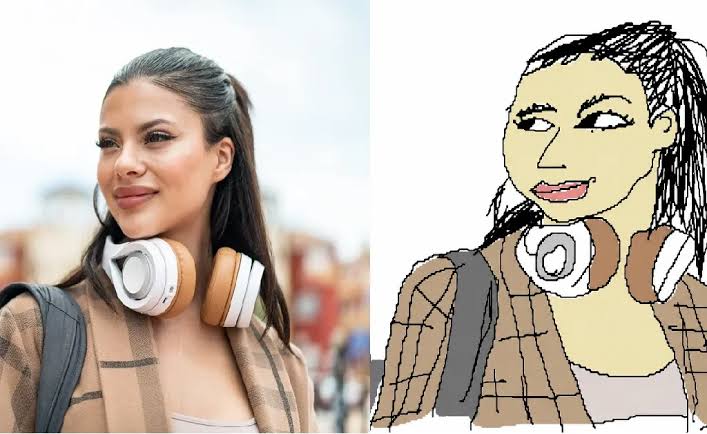
Sketch sert à poser une ébauche directement dans ChatGPT. Vous dessinez un plan de pièce, une tenue, un croquis rapide, un doodle, ou juste une composition visuelle avec trois blocs et deux flèches. Le croquis donne la structure. Le prompt vient préciser le style, l’ambiance, les couleurs, le format, les contraintes. C’est souvent plus efficace que dix lignes de description floue.
Templates, c’est plus simple encore. Vous partez d’un format déjà cadré : poster, merchandising, headshot, visuel social, mockup produit. Ça évite la page blanche. Ça aide aussi à obtenir un résultat exploitable plus vite, surtout quand vous savez ce que vous voulez produire mais pas exactement comment le formuler.
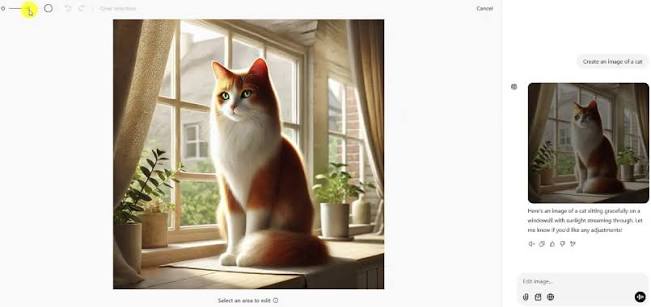
Shared Prompts est pratique quand vous voulez partager une image avec l’invite qui l’a créée. Quelqu’un peut reprendre le même principe sur ses propres images. Par exemple, appliquer une ambiance années 80 à un portrait ou à une photo produit. Ça ne va pas remplacer une direction artistique, mais pour aligner une équipe ou recycler une bonne idée, c’est très utile.
Prompt photo produit : Transforme cette photo produit en visuel publicitaire plus lumineux, avec un fond propre, une lumière douce, un rendu premium, en conservant exactement le produit principal et ses proportions.
Prompt headshot : Crée un headshot professionnel à partir de cette photo simple, avec un fond neutre, une lumière naturelle, une tenue sobre, un cadrage portrait LinkedIn, sans modifier les traits du visage.
Prompt style rétro : Applique un style rétro années 80 à cette image existante, avec couleurs néon, grain léger et ambiance affiche vintage, tout en conservant le sujet principal reconnaissable.
| Workflow | Meilleur usage | Limite à surveiller |
| Sketch | Guider une composition, un espace, une tenue ou une idée visuelle rapide. | Le croquis aide, mais le prompt doit préciser le style et les contraintes. |
| Templates | Démarrer vite sur des formats fréquents comme posters, merchandising ou headshots. | Le résultat peut devenir générique si vous ne personnalisez pas assez. |
| Shared Prompts | Partager une recette visuelle réutilisable par une équipe ou un client. | Le même prompt ne donnera pas toujours le même rendu selon l’image source. |
Comment l’utiliser via l’API ?
L’API sert surtout à industrialiser vos visuels. Je l’utilise quand il faut brancher la génération ou l’édition d’images dans un CMS, une chaîne e-commerce, un outil marketing, ou un pipeline interne. Deux options sont annoncées : GPT-Image-2.5 Flare et GPT-Image-2.5 Sunburst.
Flare, c’est le choix par défaut dans la majorité des cas. Meilleure qualité, et une latence annoncée jusqu’à 50 % plus faible que Images 2.0. Sunburst vise plutôt les workflows haut de gamme, quand vous voulez un contrôle d’édition plus strict, quitte à attendre plus longtemps. Avant de mettre ça en prod, je vérifierais toujours la documentation OpenAI à jour. Les endpoints, noms exacts et paramètres peuvent bouger.
// Pseudo-code JavaScript côté serveur, pas un SDK officiel

async function editImageWorkflow(request) {
  // Réception de l’image source depuis un formulaire, un webhook ou un CMS
  const sourceImage = request.files.image;

  // Récupération de la consigne d’édition à conserver pour audit
  const prompt = request.body.prompt;

  // Choix simple du modèle selon le besoin métier
  const model = request.body.highEndWorkflow
    ? "GPT-Image-2.5 Sunburst"
    : "GPT-Image-2.5 Flare";

  const startTime = Date.now();

  // Appel générique à l’API Images, à adapter avec la documentation OpenAI à jour
  const resultImage = await callOpenAIImagesAPI({
    model: model,
    sourceImage: sourceImage,
    instruction: prompt
  });

  const latencyMs = Date.now() - startTime;

  // Stockage du résultat dans un bucket, un DAM ou un stockage applicatif
  const imageUrl = await storeImage(resultImage);

  // Journalisation utile pour debug, coût, qualité et conformité
  await logAudit({
    model: model,
    prompt: prompt,
    latencyMs: latencyMs,
    imageUrl: imageUrl
  });

  return { imageUrl, latencyMs };
}
# Pseudo-code Python pour un pipeline batch, pas un SDK officiel
for job in batch_jobs:
# Chargement de l’image source depuis le stockage interne
source_image = load_image(job.source_path)
# Conservation du prompt pour audit et reproductibilité
prompt = job.edit_instruction
# Sunburst seulement pour les visuels premium ou très contraints
model = "GPT-Image-2.5 Sunburst" if job.requires_strict_control else "GPT-Image-2.5 Flare"
start_time = now_ms()
# Appel générique à adapter selon la documentation OpenAI actuelle
result_image = call_openai_images_api(
model=model,
source_image=source_image,
instruction=prompt
)
latency_ms = now_ms() - start_time
# Sauvegarde du fichier généré
output_path = save_image(result_image, job.output_folder)
# Trace d’audit pour retrouver quoi, quand, comment et avec quel modèle
write_audit_log({
"job_id": job.id,
"model": model,
"prompt": prompt,
"latency_ms": latency_ms,
"output_path": output_path
})Sur n8n, je ferais simple au départ, parce que c’est souvent là que les projets tiennent dans le temps :
- Webhook pour recevoir la demande depuis le CMS ou l’outil marketing.
- Récupération de l’image source depuis une URL, un drive ou une base média.
- Appel API vers ChatGPT Images 2.5 avec Flare ou Sunburst selon le cas.
- Stockage du visuel généré dans le bon espace.
- Retour de l’URL finale au CMS, au PIM ou à l’outil marketing.
| Modèle | Usage recommandé | Vitesse | Niveau de contrôle | Type de projet |
| GPT-Image-2.5 Flare | Usage courant, automatisation, volume | Plus rapide, jusqu’à 50 % de latence en moins annoncée vs Images 2.0 | Bon contrôle général | CMS, e-commerce, contenus marketing réguliers |
| GPT-Image-2.5 Sunburst | Visuels haut de gamme et éditions exigeantes | Plus long | Contrôle d’édition plus strict | Campagnes premium, direction artistique, production sensible |
Alors, vous l’utilisez pour créer ou pour éditer ?
ChatGPT Images 2.5 devient surtout intéressant quand on le voit comme un outil d’édition visuelle. Je ne le regarderais pas seulement comme un générateur d’images sympa. Le vrai gain, c’est de partir d’une image existante, garder ce qui compte, puis tester des variantes propres : décor, style, lumière, composition, usage marketing. Sketch, Templates et Shared Prompts rendent ça plus accessible dans ChatGPT. Côté API, Flare semble adapté au quotidien, Sunburst aux workflows plus exigeants. Pour vous, le bénéfice est simple : produire plus vite des visuels cohérents, sans repartir de zéro à chaque idée.
FAQ
- ChatGPT Images 2.5 sert-il surtout à générer ou à modifier des images ?
Il sert surtout à mieux modifier des images existantes. La génération reste importante, mais l’amélioration la plus utile concerne la fidélité à l’image de référence, les retouches ciblées et la cohérence quand on demande plusieurs modifications à la suite. - Pourquoi la fidélité à l’image de référence est-elle importante ?
Parce qu’en usage réel, on veut souvent garder le bon produit, le bon visage, le bon animal ou la bonne scène. Si l’IA recrée un sujet différent à chaque fois, le résultat devient difficile à utiliser pour une marque, une campagne ou un workflow business. - À quoi sert Sketch dans ChatGPT Images 2.5 ?
Sketch permet de dessiner une ébauche directement dans ChatGPT pour guider l’image. C’est pratique pour donner une structure visuelle simple, comme un plan de pièce, une composition, une tenue ou une idée rapide, puis demander un style plus précis. - Quelle est la différence entre Flare et Sunburst dans l’API ?
Flare est pensé comme le modèle par défaut pour la plupart des applications, avec une bonne qualité et une latence réduite. Sunburst vise des workflows visuels plus haut de gamme, avec un contrôle d’édition plus strict, mais un temps de génération plus long. - Quels cas d’usage business sont les plus intéressants ?
Les cas les plus évidents sont les déclinaisons de visuels marketing, les photos produit contextualisées, les headshots, les posts social media, les affiches, le merchandising et les tests créatifs. Le gros intérêt, c’est de produire des variantes cohérentes sans refaire toute la création à chaque fois.
A propos de l’auteur
Je suis Franck Scandolera, responsable de l’agence webAnalyste et de l’organisme Formations Analytics. J’accompagne des entreprises sur le tracking avancé server-side, l’Analytics Engineering, l’automatisation No/Low Code avec n8n, l’intégration de l’IA dans les équipes et les sujets SEO/GEO. J’ai travaillé avec des références comme Logis Hôtel, Yelloh Village, BazarChic, la Fédération Française de Football ou Texdecor. Si vous voulez transformer l’IA en vrais workflows business, propres, mesurables et utiles, contactez-moi.

Dev d’applications métier · Data Engineer · Automatisation IA
Clients : Logis Hôtels, Yelloh Village, BazarChic, FFF, Texdecor…
- Apps & agents IA : Node.js, Python, API, RAG, OpenAI, Mistral, Claude
- Data Engineering : BigQuery, Snowflake, PostgreSQL, ClickHouse, dbt, Airflow, Dataform, Looker, Power BI, Metabase
- Automatisation IA : n8n, Apps Script, scraping, API, LLM
- Tracking & perf Web : GA4, GTM server, Matomo, Piano, Tealium, CAPI, Core Web Vitals