


GA4 Explorations permet d’aller plus loin que les rapports standards pour analyser vos données, créer des segments, tester des hypothèses et exporter vos résultats. L’enjeu est simple : savoir quelle technique utiliser, où configurer les données et quelles limites garder en tête.
À quoi sert GA4 Explorations ?
GA4 Explorations sert à analyser les données GA4 au-delà des rapports standards, avec des analyses ad hoc plus fines. Les rapports standards répondent aux questions récurrentes : combien d’utilisateurs, quelles pages vues, quelles conversions, quels canaux d’acquisition. Une exploration sert plutôt à creuser une question précise : performance d’un parcours, comportement d’un segment, comparaison de canaux, chemin avant conversion ou rétention d’une cohorte.
Une exploration combine plusieurs briques : une période, des dimensions, des métriques, des segments, des filtres et une technique de visualisation. La logique est simple : vous choisissez ce que vous voulez observer, comment le mesurer, sur quelle population, puis sous quelle forme l’afficher.
| Dimension | Une dimension décrit une donnée, par exemple le pays, l’appareil, la page, la source de trafic ou le nom d’un événement. |
| Métrique | Une métrique mesure une valeur, par exemple les utilisateurs, les sessions, les événements, les conversions ou le chiffre d’affaires. |
| Segment | Un segment isole un sous-ensemble d’utilisateurs, de sessions ou d’événements, par exemple les visiteurs venus de Google Ads ou les utilisateurs ayant ajouté un produit au panier. |
Ce module devient utile dès que la réponse n’est pas visible en deux clics dans les rapports standards. Vous pouvez trier les données, filtrer un périmètre, forer dans le détail, comparer plusieurs segments, créer une audience exploitable ensuite dans GA4 ou Google Ads, partager une exploration dans une propriété GA4, ou exporter les résultats vers d’autres outils.
Les usages les plus fréquents sont assez concrets :
Formez-vous à Google Analytics !
Maîtriser Google Analytics est crucial pour comprendre votre audience, optimiser vos campagnes, améliorer l'expérience utilisateur et mesurer vos conversions... Gagnez du temps avec nos formations Google Analytics.
- Requêtes ad hoc : Tester une hypothèse ponctuelle sans construire un tableau de bord complet.
- Analyse de parcours : Comprendre où les utilisateurs sortent avant une conversion.
- Comparaison de canaux : Mesurer les différences de comportement entre SEO, paid, email ou direct.
- Analyse de cohortes : Suivre la rétention d’utilisateurs acquis à une même période.

GA4 Explorations reste toutefois un outil d’analyse, pas un outil de reporting automatisé complet. Pour des rapports récurrents, partagés largement, mis à jour et mis en forme proprement, Looker Studio ou un entrepôt de données connecté à BigQuery seront souvent plus adaptés.
Dernier point important : une exploration ne répare pas une donnée mal collectée. Sa fiabilité dépend du plan de taggage, du paramétrage des événements, de la définition des conversions et de la durée de conservation des données dans GA4. Les sources à garder sous la main sont les pages d’aide Google Analytics intitulées “Explorations”, “Dimensions et métriques GA4” et “Segments dans Explorations”.
Comment lire l’interface ?
L’interface se lit en trois zones principales : Variables, Tab Settings et Canvas. Dans GA4, vous y accédez depuis la navigation gauche, en cliquant sur Explore. Une fois dans l’outil, l’erreur classique consiste à croire qu’une donnée ajoutée quelque part apparaît automatiquement dans le rapport. Ce n’est pas le cas.
Le panneau Variables, à gauche, sert à préparer les éléments disponibles pour votre analyse. Il contient plusieurs blocs utiles :
- Le nom de l’exploration, pour retrouver facilement votre travail.
- La période analysée, par exemple les 28 derniers jours ou un trimestre complet.
- Les segments, qui permettent d’isoler un groupe d’utilisateurs, de sessions ou d’événements.
- Les dimensions, c’est-à-dire les angles d’analyse comme la source de trafic, le pays ou le type d’appareil.
- Les métriques, c’est-à-dire les chiffres mesurés comme les utilisateurs, les sessions, les conversions ou le chiffre d’affaires.
Ce panneau prépare les ingrédients. Il ne les affiche pas forcément dans le résultat. Ajouter une dimension dans Variables revient seulement à la rendre disponible pour l’analyse.

Le panneau Tab Settings, au centre, sert à construire l’onglet en cours. C’est ici que vous choisissez la technique d’exploration, par exemple un tableau libre, un entonnoir ou une analyse de chemin. C’est aussi ici que vous placez les lignes, les colonnes, les valeurs, les découpages, les filtres et les options propres à chaque technique. Un breakdown est simplement un découpage supplémentaire, par exemple afficher les résultats par appareil ou par pays.
Les zones disponibles dans Tab Settings changent selon la technique choisie. Un entonnoir ne se configure pas comme un tableau libre, parce qu’il ne répond pas au même besoin.
Le Canvas, à droite, affiche le résultat. Vous y voyez les tableaux, graphiques et visualisations générés à partir de vos réglages. La barre d’outils permet d’ajuster l’affichage, les onglets permettent de garder plusieurs analyses dans une même exploration, et les options de visualisation aident à passer d’un tableau à un graphique quand c’est pertinent.
| Zone | Rôle | Erreur fréquente |
| Variables | Préparer les segments, dimensions et métriques disponibles. | Croire qu’une donnée importée s’affiche automatiquement. |
| Tab Settings | Construire l’analyse de l’onglet courant. | Oublier de placer une dimension ou une métrique dans les bonnes zones. |
| Canvas | Afficher le résultat sous forme de tableau ou de visualisation. | Lire le résultat sans vérifier les réglages appliqués. |
| Onglets | Comparer plusieurs analyses dans une même exploration. | Mélanger plusieurs questions dans un seul onglet. |
Comprendre cette séparation évite la confusion entre importer une donnée et l’utiliser réellement dans l’analyse.
Comment créer une exploration utile ?
Une exploration utile commence par une question business précise, pas par le choix d’un graphique. Avant d’ouvrir un rapport, la bonne question est simple : quelle décision voulez-vous rendre plus claire ? Par exemple : quels canaux génèrent les utilisateurs engagés ? Où les utilisateurs quittent-ils le tunnel ? Quels contenus précèdent une conversion ? Comment évolue une cohorte après sa première visite ?

La méthode la plus fiable reste volontairement simple. Commencez par choisir la période dans Variables, car une analyse sur 7 jours ne raconte pas la même chose qu’une analyse sur 90 jours. Ajoutez ensuite les dimensions nécessaires, c’est-à-dire les angles d’analyse comme la source, le support, la page ou le pays. Ajoutez les métriques, c’est-à-dire les valeurs mesurées comme les utilisateurs, les sessions engagées, les événements clés ou les conversions. Créez ou importez vos segments, choisissez la technique d’exploration, puis glissez les éléments dans Tab Settings. Lisez le résultat, filtrez les lignes inutiles, puis itérez.
Le piège classique consiste à tout ajouter dès le départ. Mieux vaut partir d’un tableau simple, avec une dimension et deux ou trois métriques. Ensuite, ajoutez progressivement des breakdowns, c’est-à-dire des découpages supplémentaires, seulement si cela aide à comprendre. Les filtres servent à se concentrer sur les lignes utiles, par exemple un canal précis, un type de page ou un pays. Les onglets doivent aussi être nommés clairement : “SEO – conversions”, “Tunnel – abandon”, “Contenus avant achat”. Cela évite de revenir trois jours plus tard devant une exploration illisible.
Pour analyser les performances SEO, je peux créer une exploration avec une dimension comme Source / support, une métrique d’utilisateurs, puis une métrique liée à l’objectif comme les événements clés ou les conversions. J’ajoute ensuite un segment sur le trafic organique pour isoler les visites issues des moteurs de recherche. Les noms exacts doivent être adaptés à votre propriété GA4, car vos événements clés et vos conversions dépendent de votre configuration : achat, inscription, demande de devis, téléchargement ou autre action métier.
- Question posée clairement.
- Période cohérente avec le cycle d’analyse.
- Dimensions pertinentes, sans surcharge.
- Métriques liées à l’objectif business.
- Segment vérifié avant interprétation.
- Filtre explicite et compréhensible.
- Lecture actionnable, avec une décision possible.
Une bonne exploration ne doit pas seulement produire un tableau plus long. Elle doit permettre de décider quoi renforcer, quoi corriger, quoi tester ou quoi arrêter.
Quelle technique choisir ?
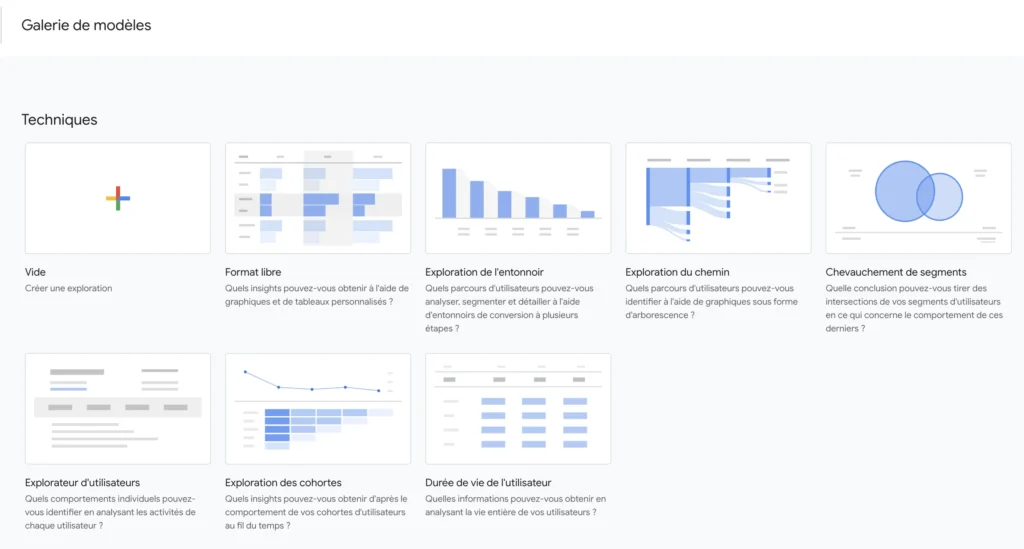
La bonne technique dépend d’abord de la question d’analyse. Dans GA4, Google Analytics 4, les Explorations ne servent pas toutes au même usage : certaines répondent à “combien ?”, d’autres à “où ça bloque ?”, “qui revient ?” ou “par où les utilisateurs passent ?”.
Free-form est le point de départ le plus polyvalent. Cette technique permet de construire une analyse flexible sous forme de tableau, graphique ou nuage de points, par exemple pour auditer l’acquisition par canal, campagne ou pays.
Cohort exploration suit une cohorte, c’est-à-dire un groupe d’utilisateurs partageant un même critère, comme une première visite la même semaine. C’est utile pour mesurer la rétention, donc la capacité à faire revenir les utilisateurs après leur première interaction.
Funnel exploration analyse un funnel, ou tunnel de conversion : une suite d’étapes attendues. Exemple concret : page formulaire, début de saisie, envoi, confirmation. Cette technique montre les abandons à chaque étape.
Segment overlap compare les intersections entre segments. Par exemple, vous pouvez voir combien d’utilisateurs sont à la fois “nouveaux utilisateurs”, “trafic paid” et “acheteurs”.
User exploration descend au niveau d’utilisateurs individuels, selon les données disponibles et les règles de confidentialité. Cette vue aide à comprendre des comportements précis, sans en faire une vérité statistique.
Path exploration visualise les chemins avant ou après un événement. C’est adapté pour analyser le parcours avant achat, ou ce que font les utilisateurs après une recherche interne.
User lifetime analyse la valeur et le comportement sur la durée, quand les données le permettent. Cette technique devient intéressante pour comparer la valeur générée par différents canaux ou campagnes.
| Question | Technique conseillée | Pourquoi |
| Quels canaux apportent le trafic le plus qualifié ? | Free-form | Vue flexible par source, support, campagne et conversions. |
| Où les utilisateurs abandonnent-ils mon formulaire ? | Funnel exploration | Lecture claire des étapes et des points de sortie. |
| Les nouveaux utilisateurs se comportent-ils comme les récurrents ? | Segment overlap | Comparaison rapide des audiences et de leurs intersections. |
| Quels chemins précèdent un achat ? | Path exploration | Visualisation des événements avant la conversion. |
| Combien d’utilisateurs reviennent après leur première visite ? | Cohort exploration | Mesure de la rétention dans le temps. |
Les sources de référence sont les documentations Google Analytics : “Explorations”, “Free-form exploration”, “Cohort exploration”, “Funnel exploration”, “Segment overlap”, “User exploration”, “Path exploration” et “User lifetime” sur support.google.com/analytics.
Que faut-il surveiller avant de partager ?
Avant de partager une exploration GA4, je vérifie quatre points simples : les droits d’accès, la durée de conservation des données, les limites possibles de l’outil et la capacité à exporter les résultats. Un partage utile ne consiste pas à envoyer un écran joli, mais à transmettre une analyse que quelqu’un d’autre peut comprendre, contrôler et réutiliser.
Le partage d’une exploration se fait au sein d’une même propriété GA4, c’est-à-dire le conteneur Google Analytics qui regroupe les données d’un site ou d’une application. Les personnes qui ont accès à cette propriété peuvent consulter l’exploration selon leurs permissions. Si une personne n’a pas les bons droits, elle ne verra pas tout, ou ne pourra pas modifier ce qui doit l’être.
La conservation des données mérite une vérification systématique. Pour les propriétés GA4 standards, Google Analytics propose notamment 2 mois ou 14 mois de conservation pour les données utilisateur et événement utilisées dans les explorations. Pour GA4 360, des durées plus longues peuvent exister selon la documentation Google. Cette règle ne touche pas les rapports agrégés standards exactement de la même manière que les analyses exploratoires, car les explorations s’appuient davantage sur les données détaillées. Le bon réflexe reste de vérifier dans GA4 : Admin, Data settings, Data retention.
Les limites à surveiller ne sont pas seulement techniques. Elles peuvent changer l’interprétation des chiffres, surtout quand l’exploration sert à prendre une décision.
- Échantillonnage ou seuils : Certaines analyses peuvent être affectées selon les volumes, la confidentialité et l’utilisation de signaux Google.
- Cardinalité élevée : Une dimension avec trop de valeurs différentes, comme des URL très détaillées, peut rendre les résultats moins lisibles.
- Permissions : Un utilisateur peut voir l’exploration sans avoir accès à toutes les données nécessaires.
- Consentement : Une collecte incomplète ou mal configurée peut biaiser les résultats.
- Nommage des événements : Des événements incohérents compliquent les comparaisons.
- Paramètres non déclarés : Un paramètre envoyé à GA4 doit être déclaré comme dimension personnalisée pour être facilement exploitable dans les explorations.
Si des seuils chiffrés sont utilisés dans votre analyse, ils doivent être vérifiés dans la documentation officielle Google Analytics Limits and quotas avant publication. L’export, lui, permet de retravailler les données dans Google Sheets, Looker Studio ou un autre outil. Mais il ne remplace pas une stratégie de reporting ni un data warehouse, c’est-à-dire un entrepôt de données conçu pour centraliser, historiser et croiser les sources.
- Titre clair : Le sujet doit être compréhensible sans explication orale.
- Question business visible : L’exploration doit répondre à une vraie question métier.
- Période explicitée : Les dates doivent être visibles et justifiées.
- Segments nommés : Chaque segment doit dire ce qu’il filtre.
- Filtres documentés : Les exclusions et conditions doivent être lisibles.
- Données sensibles exclues : Aucune donnée personnelle inutile ne doit circuler.
- Export testé : Le fichier exporté doit être exploitable.
- Limites mentionnées : Les biais connus doivent accompagner l’analyse.
Partager une exploration fiable, c’est partager une analyse compréhensible et réutilisable, pas seulement un écran GA4.
Alors, par quelle exploration commencer ?
GA4 Explorations devient vraiment utile quand vous partez d’une question claire, puis que vous choisissez la technique adaptée : forme libre, tunnel, cohorte, chemin, chevauchement de segments ou analyse utilisateur. L’interface repose sur une logique simple : Variables pour préparer les données, Tab Settings pour configurer l’analyse, Canvas pour lire les résultats. Le point à ne pas négliger reste la fiabilité : événements bien configurés, période cohérente, segments propres, limites connues et partage maîtrisé. En appliquant cette méthode, vous gagnez du temps et transformez GA4 en outil d’aide à la décision, pas en générateur de tableaux inutiles.
FAQ
- Quelle est la différence entre les rapports GA4 et GA4 Explorations ?
Les rapports GA4 servent surtout au suivi régulier avec des vues prédéfinies. GA4 Explorations sert à creuser une question précise avec plus de liberté : segments, filtres, tunnels, cohortes, chemins utilisateurs et tableaux personnalisés. - Faut-il savoir coder pour utiliser GA4 Explorations ?
Non. L’interface fonctionne avec des sélections, glisser-déposer et paramètres visuels. En revanche, il faut comprendre les bases de la mesure : événements, dimensions, métriques, conversions et segments. Sans plan de taggage fiable, l’analyse restera limitée. - Quelle technique GA4 Explorations utiliser en premier ?
Pour démarrer, la technique Free-form est souvent la plus simple. Elle permet de créer un tableau ou une visualisation flexible avec vos dimensions, métriques et segments. Pour analyser un parcours, passez ensuite au Funnel ou au Path exploration. - Pourquoi certaines données anciennes ne sont plus visibles dans Explorations ?
GA4 applique une durée de conservation aux données utilisateur et événement utilisées notamment dans Explorations. Sur une propriété standard, les options courantes sont 2 mois ou 14 mois selon le paramétrage. Ce réglage se vérifie dans l’administration GA4, rubrique Data retention. - Peut-on partager une exploration GA4 avec son équipe ?
Oui, une exploration peut être partagée avec les utilisateurs ayant accès à la même propriété GA4, selon leurs permissions. Avant de partager, vérifiez le titre, la période, les segments, les filtres et les éventuelles limites d’interprétation pour éviter les mauvaises lectures.
A propos de l’auteur
Je suis Franck Scandolera, responsable de l’agence webAnalyste et de l’organisme Formations Analytics. J’accompagne les entreprises sur le tracking avancé server-side, GA4, l’Analytics Engineering, l’automatisation No/Low Code avec n8n, l’intégration de l’IA et le SEO/GEO. J’ai travaillé pour des clients comme Logis Hôtel, Yelloh Village, BazarChic, la Fédération Française de Football ou Texdecor. Si vous voulez fiabiliser vos données GA4, structurer vos analyses ou former vos équipes, vous pouvez me contacter.

⭐ Analytics engineer, Data Analyst et Automatisation IA indépendant ⭐
Ref clients : Logis Hôtel, Yelloh Village, BazarChic, Fédération Football Français, Texdecor…
Mon terrain de jeu :
Data Analyst & Analytics engineering : tracking avancé (GA4, Matomo, Piano, GTM server, Tealium, Commander Act, e-commerce, CAPI, RGPD), entrepôt de données (BigQuery, Snowflake, PostgreSQL, ClickHouse), modèles (Airflow, dbt, Dataform), dashboards décisionnels (Looker, Power BI, Metabase, SQL, Python).
Automatisation IA des taches Data, Marketing, RH, compta etc : conception de workflows intelligents robustes (n8n, App Script, scraping) connectés aux API de vos outils et LLM (OpenAI, Mistral, Claude…).
Engineering IA pour créer des applications et agent IA sur mesure : intégration de LLM (OpenAI, Mistral…), RAG, assistants métier, génération de documents complexes, APIs, backends Node.js/Python.