


On n’apprend pas Excel en lisant. On l’apprend en cassant un classeur, en comprenant pourquoi il a cassé, et en le réparant.
Pour booster votre expertise Excel, j’ai préparé un cahier d’exercices Excel à télécharger avec 10 exercices corrigés, 3 fiches à garder. Comptez 4 séances d’une heure.
Ce tuto est construit comme une formation, pas comme un article. Vous téléchargez un jeu de données volontairement imparfait — dates en texte, identifiant orphelin, doublons, quantité manquante — et vous le traitez en dix exercices. Chacun a une consigne, un résultat attendu et une correction. À la fin, vous avez un classeur qui fonctionne et les trois fiches qui remplacent le mode d’emploi.
Prérequis : Excel 2016 ou plus récent. Chaque exercice qui utilise une fonction indisponible sur 2016 ou 2019 signale la variante. Rien à installer, sauf Excel.
Avant de commencer : le fichier, les règles, le temps
Téléchargez le jeu d’exercice : une archive de 2,6 Ko contenant deux fichiers CSV et un sous-dossier.
Télécharger exercice-excel.zip — 2,6 Ko
| Fichier | Contenu | Utilisé en |
|---|---|---|
| ventes.csv | 40 lignes : date, commande, client, produit, quantité, prix, statut | Exercices 1 à 10 |
| clients.csv | 12 clients : identifiant, nom, ville, segment | Exercices 4 à 10 |
| mensuel/ | 2 exports mensuels, même structure | Exercices 9 et 10 |
Premier piège, avant même l’exercice 1 : ne double-cliquez pas sur les CSV. Windows ouvrirait le fichier avec le séparateur virgule, alors qu’il est en point-virgule, et les accents partiraient en fumée. Passez toujours par Excel : Fichier > Ouvrir, ou Données > Obtenir des données > À partir d’un fichier texte/CSV, avec le séparateur point-virgule et l’encodage UTF-8.
Trois règles pour toute la séance. Travaillez sur une copie, jamais sur l’original. Une feuille = un rôle : les données brutes ne se mélangent pas au reporting. Et nommez vos tableaux dès que vous en créez un, vous verrez pourquoi à l’exercice 4.
Le plan de travail, si vous voulez savoir où vous allez :
| Exercice | Sujet | Durée |
|---|---|---|
| 1 à 3 | Tableau structuré, colonne calculée, filtres | 45 min |
| 4 à 6 | RECHERCHEX, cas d’erreur, variante INDEX/EQUIV | 60 min |
| 7 et 8 | Tableau croisé dynamique, pourcentage du total | 45 min |
| 9 et 10 | Power Query : nettoyage, fusion, actualisation | 60 min |
Exercices 1 à 3 : les fondations
Trois exercices sur une seule idée : transformer une plage de cellules en objet nommé, capable de grandir sans casser les formules.
Exercice 1 — Convertir la plage en tableau structuré
Consigne. Ouvrez ventes.csv dans Excel. Cliquez dans une cellule de données. Appuyez sur Ctrl + L. Cochez « Mon tableau comporte des en-têtes ». Validez.
Ensuite. Onglet Création de tableau > zone Nom du tableau : tapez Ventes et validez. Faites de même avec clients.csv, en nommant le tableau Clients.
Résultat attendu. Les en-têtes passent en gras avec des flèches de filtre, et vos formules s’écrivent désormais Ventes[Produit] au lieu de D2:D41.
Vérification. Tapez n’importe quoi dans la première cellule vide sous la dernière ligne du tableau, puis Échap. Le tableau s’est étendu tout seul. C’est le comportement qui va tout sauver à l’exercice suivant.
Tip. Le filtre est déjà intégré au tableau : ne cherchez pas Ctrl + Maj + L, ce raccourci ne s’applique qu’aux plages classiques.
Exercice 2 — Créer la colonne calculée Montant
Consigne. À droite de la colonne Statut, tapez en en-tête Montant. Dans la première cellule vide de cette colonne, écrivez :
=[@Quantite]*[@Prix_Unit]Résultat attendu. La formule se propage automatiquement aux 40 lignes. Vous n’avez rien à tirer vers le bas. La notation [@Colonne] signifie « sur cette ligne, la valeur de la colonne ».
Vérification. Ajoutez une ligne en dessous. La formule apparaît seule dans la nouvelle ligne.
Ce que vous venez de découvrir malgré vous. La ligne CMD-1028 a une quantité vide. Son montant vaut 0, et ce 0 va fausser votre total. Repérez-la maintenant : vous la retrouverez à l’exercice 9.
Exercice 3 — Filtrer, trier, compter
Consigne. Avec les flèches de filtre du tableau : affichez uniquement les lignes au statut « En attente ». Comptez-les. Puis triez sur Montant, du plus grand au plus petit.
Résultat attendu. 6 lignes en attente : CMD-1006, CMD-1009, CMD-1016, CMD-1023, CMD-1029 et CMD-1035. Le tri ne touche pas aux autres colonnes, et vos formules restent correctes — ce qui n’était pas garanti avec une plage classique mal sélectionnée.
Tip. Pour compter sans filtrer, une formule suffit :
=NB.SI.ENS(Ventes[Statut];"En attente")Elle se met à jour toute seule quand vous ajoutez une ligne, alors qu’un comptage visuel est faux dès le lendemain.
Exercices 4 à 6 : relier deux tables
Le cœur du sujet. Vous avez la ville du client dans une feuille et les ventes dans une autre : il faut les rapprocher sans copier-coller.
Exercice 4 — Ramener la ville du client
Consigne. Dans la feuille des ventes, ajoutez une colonne Ville à droite de Montant. Dans la première cellule, écrivez :
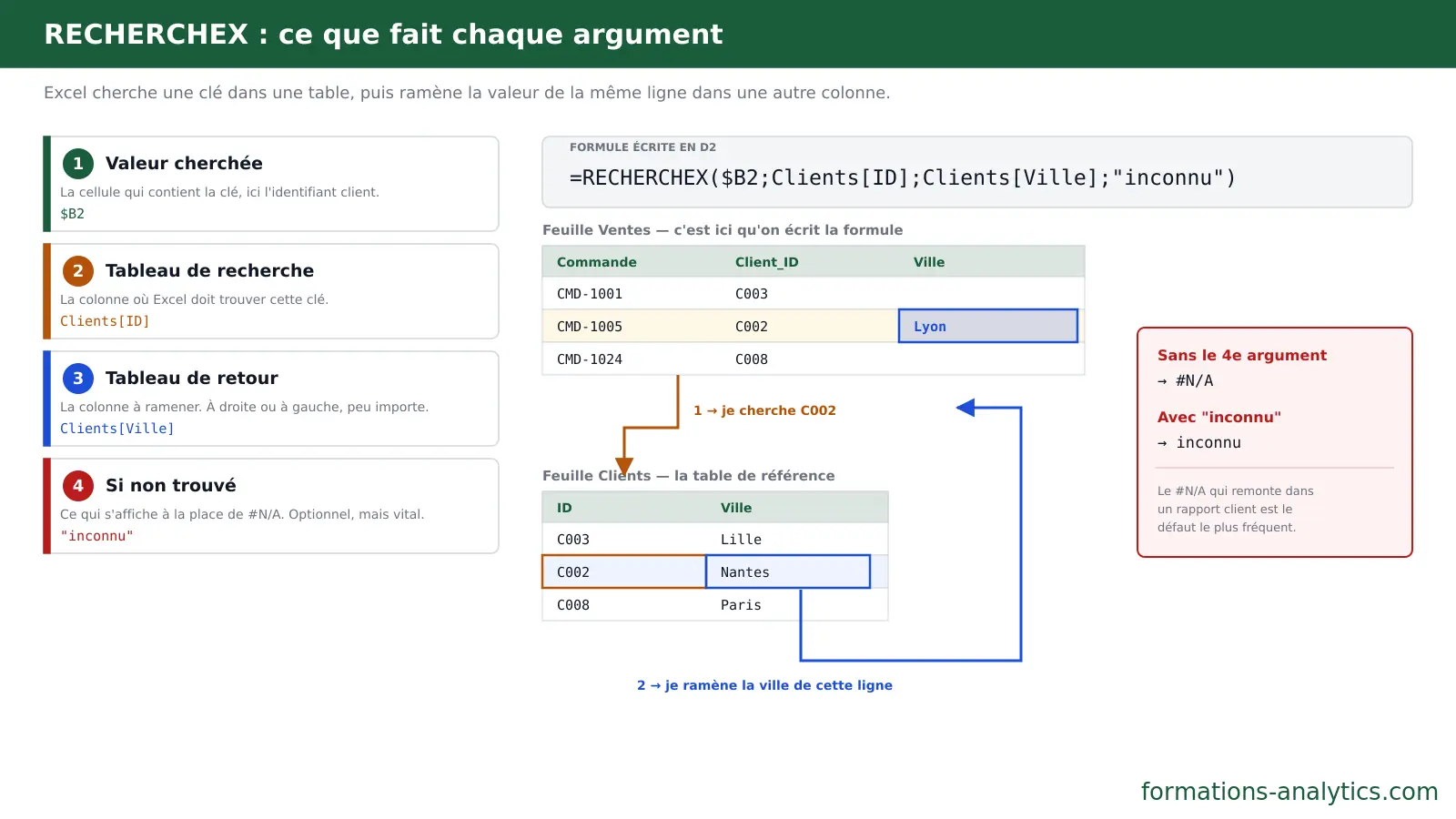
=RECHERCHEX([@Client_ID];Clients[ID];Clients[Ville])Résultat attendu. Chaque ligne affiche la ville du client. Sur la ligne CMD-1025, le client C999 n’existe pas dans la table Clients : la cellule affiche #N/A.
Pourquoi ça marche. Excel prend la valeur de Client_ID sur la ligne courante, la cherche dans la colonne ID de la table Clients, trouve la ligne correspondante, et ramène la valeur de la colonne Ville de cette même ligne. Aucun ordre de colonnes à respecter, contrairement à RECHERCHEV.
Tip. Si vous préférez les références classiques, la version cellule est =RECHERCHEX(E2;Clients!$A:$A;Clients!$C:$C). Mais la référence structurée est plus robuste : elle survit à l’insertion d’une colonne dans la table Clients.
Exercice 5 — Traiter le client inconnu proprement
Consigne. Le #N/A de la ligne CMD-1025 va remonter dans tous vos totaux et vos TCD. Ajoutez le quatrième argument :
=RECHERCHEX([@Client_ID];Clients[ID];Clients[Ville];"Client non référencé")Résultat attendu. La cellule affiche « Client non référencé » au lieu du #N/A, et les autres lignes ne changent pas. Le total reste calculable.
Le choix éditorial qui compte. Trois options existent : masquer l’erreur avec SIERREUR, afficher un texte explicite, ou laisser le #N/A visible. Pour un rapport diffusé, choisissez le texte explicite. Pour un fichier de travail, laissez le #N/A : c’est un signal, pas un défaut. Le masquer avec SIERREUR revient à éteindre l’alarme incendie.
Exercice 6 — La variante pour Excel 2016 et 2019
Consigne. Si votre version d’Excel n’a pas RECHERCHEX — c’est le cas de 2016 et 2019, Microsoft le documente — refaites l’exercice 4 avec INDEX et EQUIV :
=INDEX(Clients[Ville];EQUIV([@Client_ID];Clients[ID];0))Pourquoi ce détour. EQUIV renvoie le numéro de ligne où se trouve la clé, INDEX va chercher la valeur à ce numéro dans la colonne Ville. C’est exactement ce que fait RECHERCHEX en interne. Le 0 final signifie « correspondance exacte » : ne l’oubliez jamais, son absence donne des résultats faux et silencieux.
Vérification des deux versions. Créez une colonne témoin avec les deux formules côte à côte et comparez avec =B2=C2 : la réponse doit être VRAI sur les 40 lignes. C’est un réflexe à garder quand on migre un classeur.
Exercices 7 et 8 : le tableau croisé dynamique
Vous avez maintenant une table propre et reliée. Le TCD va répondre en trois clics à des questions qui prendraient une heure en formules.
Exercice 7 — Le chiffre d’affaires par ville
Consigne. Cliquez dans le tableau Ventes. Insertion > Tableau croisé dynamique > Nouvelle feuille de calcul. Dans le volet des champs : glissez Ville en Lignes et Montant en Valeurs.
Résultat attendu. Un tableau avec une ligne par ville et la somme des montants. Vérifiez que le total général correspond à la somme de la colonne Montant : si ce n’est pas le cas, un champ est mal placé.
Réglage qui change tout. Le montant s’affiche en nombre brut. Clic droit sur les valeurs > Paramètres des champs de valeurs > Format de nombre > Monétaire, 0 décimale. Un TCD mal formaté est un TCD qu’on ne lit pas.
Tip. Pour filtrer sans casser la mise en page, ajoutez un segment : Analyse de tableau croisé dynamique > Insérer un segment > Statut. Vous obtenez un bouton cliquable, bien plus propre qu’un filtre de champ. Et pour éviter la ligne « Client non référencé » dans le décompte des villes, filtrez-la plutôt que de la laisser.
Exercice 8 — Le CA par mois, et la part de chaque ville
Consigne. Dupliquez la feuille du TCD. Remplacez Ville en Lignes par Date. Excel regroupe automatiquement par mois.
Si le regroupement ne se déclenche pas — cas fréquent quand les dates sont partiellement en texte — faites-le à la main : clic droit sur une date > Grouper > Mois.
Résultat attendu. Deux groupes : septembre 2026 et octobre 2026. C’est ici que le défaut volontaire du fichier se voit : la date « 15/09/2026 » écrite en texte n’est pas regroupée comme les autres. Elle pollue la ligne « (vide) ».
Et la part de chaque ville. Refaites glisser Montant en Valeurs une seconde fois, puis clic droit sur ce second champ > Afficher les valeurs > % du total général. Vous obtenez le poids de chaque ville sans écrire une seule division.
Exercices 9 et 10 : Power Query
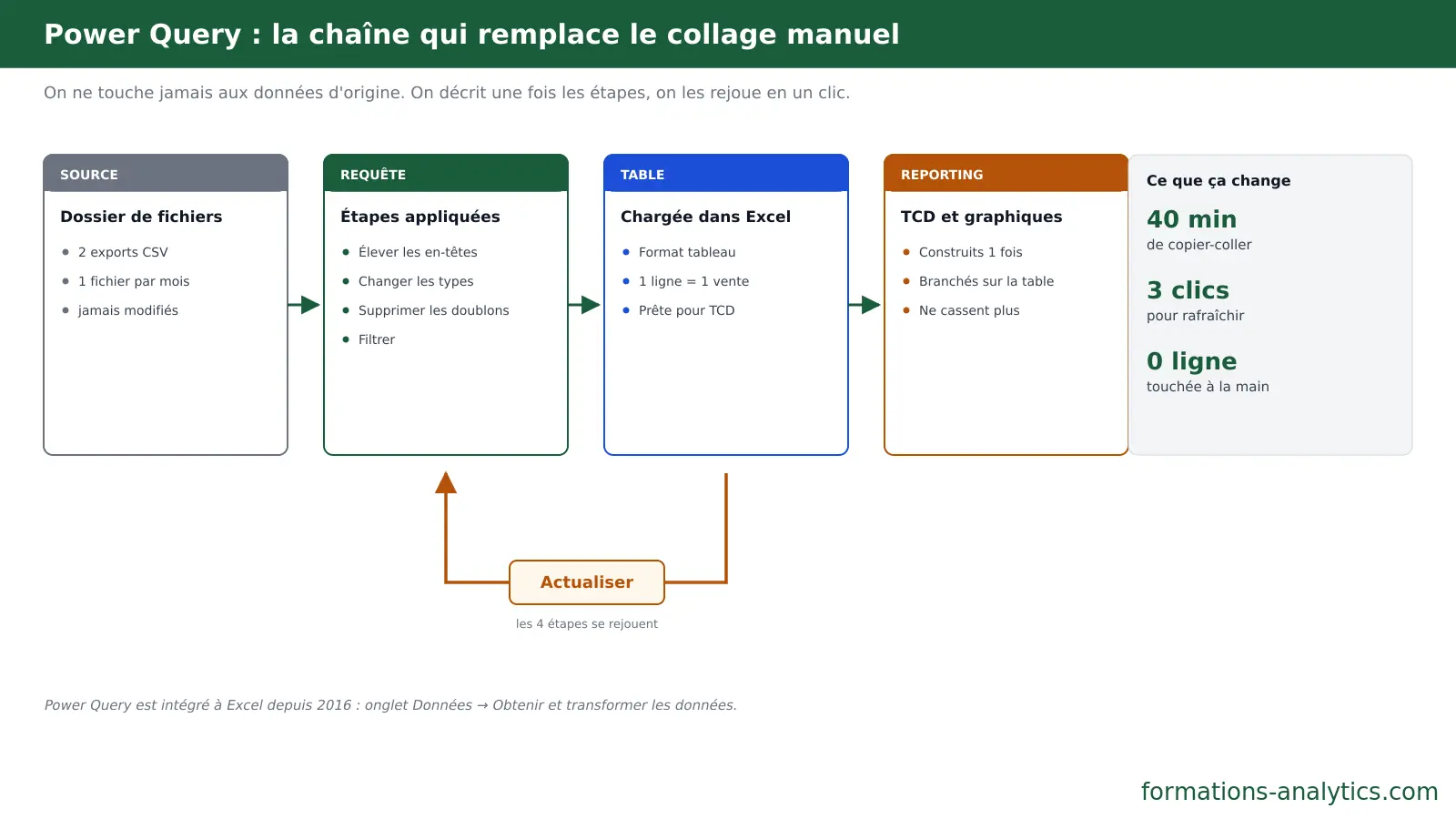
Les deux défauts que vous venez de constater — la date en texte, la quantité vide — ne se corrigent pas à la main chaque mois. Power Query est là pour ça, et c’est le bloc qui vous fera gagner le plus de temps.
Exercice 9 — Nettoyer le fichier une fois pour toutes
Consigne. Données > Obtenir des données > À partir d’un fichier > À partir d’un fichier texte/CSV. Sélectionnez ventes.csv, séparateur point-virgule, UTF-8. Cliquez sur « Transformer les données » — surtout pas sur « Charger ».
Vous êtes dans l’éditeur Power Query. Dans la colonne Date, l’icône à gauche de l’en-tête indique « ABC », donc du texte : la date au format français a cassé la détection automatique. Cliquez sur cette icône et choisissez Type de données > Date. Si Excel proteste, passez par « Utiliser les paramètres régionaux » et sélectionnez Français (France), puis relancez le changement de type depuis l’étape.
Enchaînez trois transformations :
- Accueil > Supprimer les lignes > Supprimer les doublons. Deux lignes disparaissent : les doublons de CMD-1002 et CMD-1032.
- Sur la colonne Quantite, filtrez pour retirer les valeurs nulles. Vous perdez la ligne CMD-1028, et c’est voulu : une vente sans quantité n’est pas une vente.
- Accueil > Fermer et charger dans > un tableau, sur une nouvelle feuille.
Résultat attendu. 37 lignes chargées, contre 40 au départ. Le volet des requêtes, à droite, contient désormais une requête nommée « ventes ».
Tip. Rouvrez la requête et regardez le volet « Étapes appliquées ». Chaque clic a laissé une ligne. Vous pouvez en supprimer une, en réordonner : c’est du code, sans écrire de code.
Exercice 10 — Fusionner avec les clients et actualiser
Consigne. Importez clients.csv de la même façon. Avant de charger, nettoyez la colonne Nom : Transformer > Format > Supprimer les espaces — un nom du fichier se termine par une espace, et cette espace invisible casse toutes les recherches de ce nom.
Chargez cette requête, puis, dans la requête ventes : Accueil > Combiner > Fusionner des requêtes. Sélectionnez la colonne Client_ID d’un côté et ID de l’autre. Type de jointure : Externe gauche. Validez.
Développez la colonne fusionnée en cliquant sur l’icône à droite du nouvel en-tête, et cochez uniquement Ville et Segment. Chargez le résultat.
Le test qui valide l’exercice. Copiez le fichier mensuel/ventes-2026-10.csv à la place de ventes.csv, en gardant exactement le même nom. Retournez dans Excel > Données > Actualiser tout. Le tableau se met à jour avec les nouvelles lignes, sans que vous ayez retouché une formule.
Tip. C’est la différence entre quinze minutes et trois heures. Et c’est reproductible par quelqu’un qui ne connaît pas votre classeur : la requête documente le traitement, elle ne le cache pas dans un fichier.
Les trois fiches à garder
Imprimez-les ou épinglez-les. Elles couvrent 90 % des situations quotidiennes.
Fiche 1 — 12 raccourcis
| Raccourci | Effet |
|---|---|
Ctrl + L | Convertir la plage en tableau structuré |
Ctrl + Maj + L | Activer les filtres (plages classiques uniquement) |
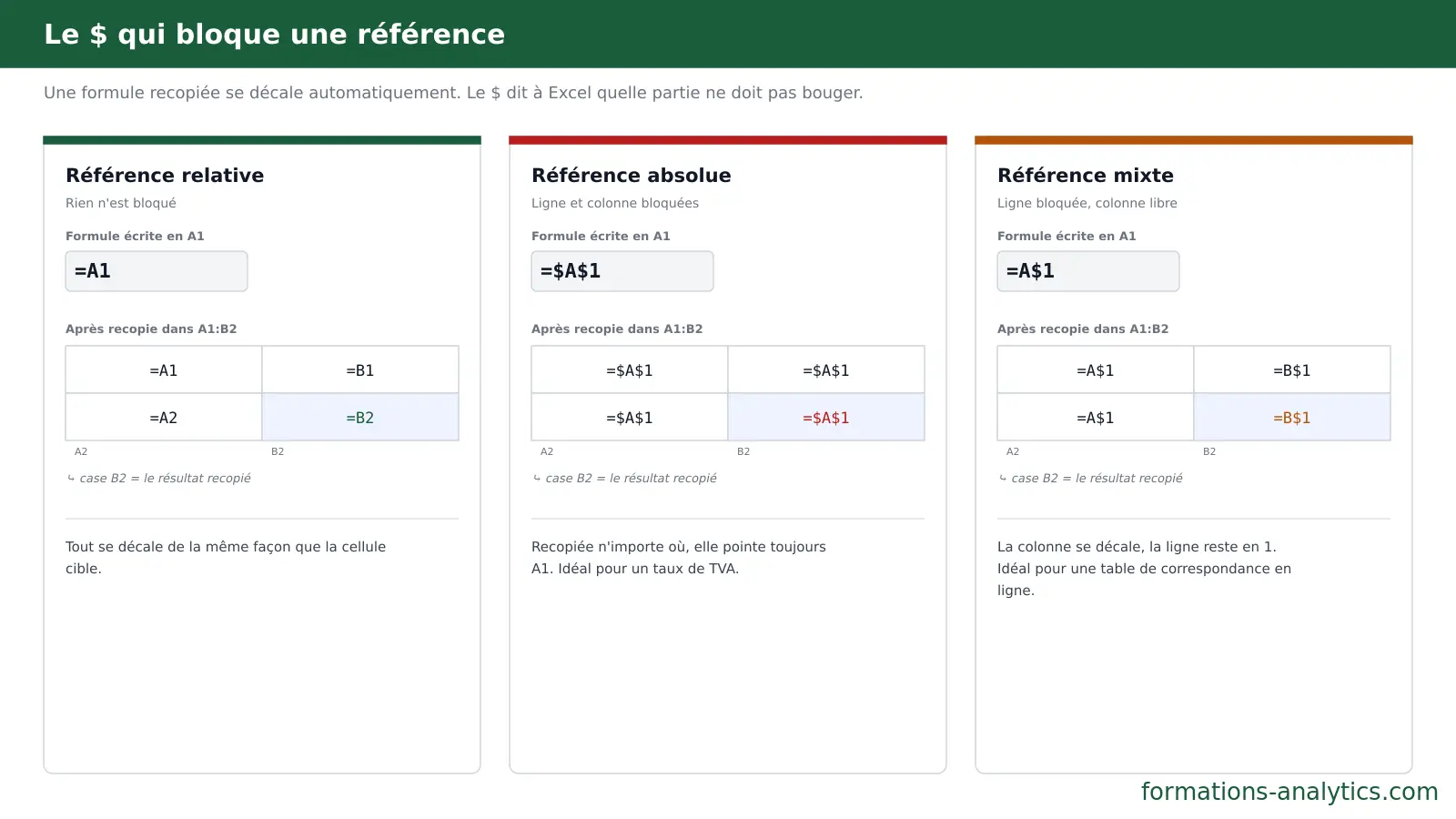
F4 | Ajouter ou retirer les $ d’une référence, en édition de formule |
Ctrl + Maj + flèche | Sélectionner jusqu’au bout des données |
Ctrl + flèche | Atteindre le bout des données |
Alt + = | Insérer une somme automatique |
Ctrl + 1 | Ouvrir Format de cellule |
Ctrl + Maj + $ | Appliquer le format monétaire |
Maj + F11 | Créer une nouvelle feuille |
Alt + Entrée | Saut de ligne dans une cellule |
Ctrl + Entrée | Valider la même saisie sur toute la sélection |
Ctrl + Maj + V | Coller uniquement les valeurs |
Fiche 2 — 8 formules à connaître
=RECHERCHEX([@Cle];Table[Cle];Table[Valeur];"non trouvé")
=INDEX(Table[Valeur];EQUIV([@Cle];Table[Cle];0))
=SOMME.SI.ENS(Table[Montant];Table[Ville];$B$2)
=NB.SI.ENS(Table[Statut];"En attente")
=FILTRE(Table;Table[Montant]>1000;"aucune ligne")
=UNIQUE(Table[Ville])
=TRIER(UNIQUE(Table[Ville]);1;1)
=LET(ca;SOMME(Table[Montant]);cout;SOMME(Table[Coût]);(ca-cout)/ca)
Les quatre dernières demandent Microsoft 365, Excel 2021 ou Excel 2024. Sur 2016 et 2019, elles ne se calculent pas.
Fiche 3 — Dépannage : symptôme, cause, correction
| Symptôme | Cause la plus fréquente | Correction |
|---|---|---|
#N/A | La clé n’existe pas, ou les deux colonnes n’ont pas le même type (texte contre nombre) | Tester avec NB.SI, aligner les types, ajouter le 4e argument |
#NOM? | Fonction absente de votre version, ou nom anglais dans un Excel français | Vérifier la version, utiliser la variante INDEX/EQUIV |
#VALEUR! | Du texte dans un calcul — souvent un espace invisible | Vérifier le type de la colonne, nettoyer avec SUPPRESPACE |
#REF! | La cellule ou la colonne référencée a été supprimée | Réécrire la formule avec une référence de tableau |
#DIV/0! | Dénominateur à zéro ou vide | SIERREUR, ou filtrer la ligne en amont |
| La formule ne se propage pas | Plage non structurée, ou calcul manuel activé | Convertir en tableau, vérifier Formules > Options de calcul |
| Le TCD est vide | Plage source obsolète, ou champ mal placé | Actualiser, vérifier le volet des champs |
Que faire la troisième semaine ?
Ne cherchez pas d’autres fonctions. Refaites les dix exercices sur vos propres fichiers, sans le tutoriel. C’est le seul passage qui transforme une connaissance en réflexe, et il prend une heure.
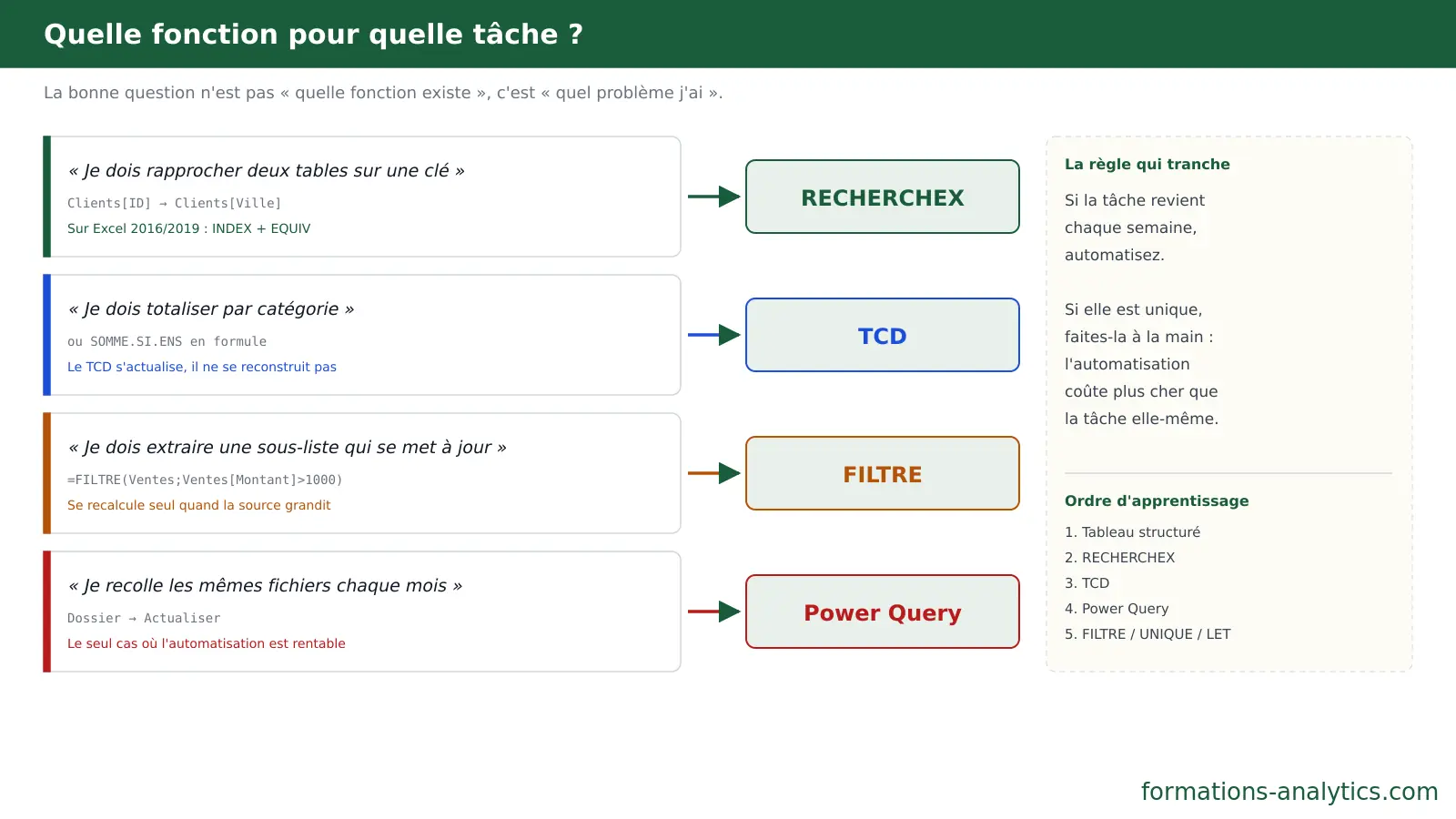
Puis appliquez la règle qui tranche, celle du schéma ci-dessus : si la tâche revient chaque semaine, elle mérite Power Query. Si elle est unique, elle ne le mérite pas. Automatiser une tâche qui ne se reproduit pas coûte toujours plus cher que la faire.
Si vous voulez aller plus loin dans l’ordre, le parcours Excel reprend ces blocs avec des cas métier, et les formations en ligne permettent de les travailler à votre rythme. Si la question du budget se pose avant celle du contenu, le circuit des financeurs est décrit dans comment faire financer sa formation en 2027. Et quand vos volumes dépassent ce qu’un classeur supporte — 1 048 576 lignes et 16 384 colonnes — la suite logique est du côté de SQL, avec l’agrégation par GROUP BY.
Questions fréquentes
-
Faut-il Excel 365 pour suivre ce tuto ?
Non. Les exercices 1 à 5, 7 et 8 fonctionnent dès Excel 2016 — avec INDEX + EQUIV à la place de RECHERCHEX pour l’exercice 4. Seules les fonctions dynamiques de la fiche 2 demandent Microsoft 365, Excel 2021 ou 2024. -
Combien de temps pour faire les dix exercices ?
Environ 3 h 30 au total, réparties en quatre séances. Ne faites pas tout d’un coup : l’exercice 2 doit être digéré avant d’attaquer l’exercice 4. -
Pourquoi mon CSV s’ouvre-t-il avec tout dans une seule colonne ?
Le séparateur du fichier est le point-virgule et votre Excel attend la virgule. Passez par Données > Obtenir des données > À partir d’un fichier texte/CSV et choisissez le point-virgule. Ne double-cliquez jamais sur un CSV. -
RECHERCHEX ou INDEX + EQUIV, lequel choisir ?
RECHERCHEX dès qu’il est disponible : moins d’arguments, pas d’ordre de colonnes imposé, valeur de repli intégrée. INDEX + EQUIV reste nécessaire sur Excel 2016 et 2019, et dans les classeurs partagés avec des versions anciennes. -
Faut-il apprendre les macros VBA après ce tuto ?
Rarement. Power Query couvre la majorité des besoins d’automatisation de données, sans code et sans casser au premier changement de structure. Les macros enregistrées figent une manipulation, elles n’automatisent pas un raisonnement.
Sources
- Microsoft Support, « XLOOKUP function » — support.microsoft.com
- Microsoft Support, « À propos de Power Query dans Excel » — support.microsoft.com
- Microsoft Support, « Excel specifications and limits » — support.microsoft.com
- Acuity Training, « Excel Statistics: Facts & Figures [Original Research] », 19 mars 2025, mis à jour le 24 juin 2026 — acuitytraining.co.uk
- Datarails, rapport « Excel Generations », terrain octobre 2025 — datarails.com
Franck Scandolera — data engineer et formateur. Ces dix exercices sont ceux que je fais faire en ouverture de mes formations Excel : le fichier est imparfait exprès, parce qu’un fichier propre n’apprend rien.

Dev d’applications métier · Data Engineer · Automatisation IA
Clients : Logis Hôtels, Yelloh Village, BazarChic, FFF, Texdecor…
Apps & agents IA : Node.js, Python, API, RAG, OpenAI, Mistral, Claude
Data Engineering : BigQuery, Snowflake, PostgreSQL, ClickHouse, dbt, Airflow, Dataform, Looker, Power BI, Metabase
Automatisation IA : n8n, Apps Script, scraping, API, LLM
Tracking & perf Web : GA4, GTM server, Matomo, Piano, Tealium, CAPI, Core Web Vitals