


Depuis le 6 novembre 2026, un onglet Data Manager s’affiche dans l’administration de Google Analytics, juste sous « Mes préférences ». Il ne change rien à la collecte : il rassemble sur une seule page les flux de données, les liaisons avec les produits Google et les imports first-party, avec une carte qui montre ce qui entre, ce qui sort et ce qui est cassé. Ce n’est pas un nouvel outil de mesure, c’est un plan de contrôle — et c’est là que les erreurs de configuration deviennent visibles.
Reprendre une propriété qu’on n’a pas installée revient souvent à ouvrir quatre écrans et à croiser à la main les liaisons produit, les imports et les exports BigQuery. Data Manager répond à la même question d’un coup d’œil, à condition de savoir ce que la carte montre vraiment et quel piège elle rend plus facile à déclencher qu’à éviter.
- Qu’est-ce que Data Manager dans Google Analytics ?
- Où trouver Data Manager et qui peut l’ouvrir ?
- Comment lire la carte des connexions ?
- Quels connecteurs Data Manager apporte-t-il vraiment ?
- Pourquoi le double comptage est le vrai risque ?
- Comment auditer votre propriété en 30 minutes ?
- Faut-il ouvrir Data Manager dès aujourd’hui ?
Qu’est-ce que Data Manager dans Google Analytics ?
Data Manager est un hub d’administration qui regroupe les flux de données, les liaisons produit et les imports first-party d’une propriété GA4, avec une carte visuelle de leurs connexions. Google le décrit comme « un hub unifié dans votre console d’administration » servant à connecter et piloter ces trois familles d’objets, à traiter les alertes de diagnostic et à surveiller l’état des connexions (Google, 6 novembre 2026).

Un seul écran pour les flux, les liaisons et les imports
La page tient en quatre blocs. Des suggestions d’abord, qui poussent les actions utiles à la mesure, en premier lieu les données fournies par l’utilisateur. La carte des connexions ensuite, au centre. Deux listes pour finir : les flux de données, avec un bouton d’ajout, et les produits associés, avec un bouton « Associer un produit » qui enchaîne un choix de source puis un choix d’usage.
Formez-vous à Google Analytics !
Maîtriser Google Analytics est crucial pour comprendre votre audience, optimiser vos campagnes, améliorer l'expérience utilisateur et mesurer vos conversions... Gagnez du temps avec nos formations Google Analytics.
Les recommandations s’appuient sur le guide Data Strength, censé identifier les lacunes de mesure à partir de signaux propres à la propriété. C’est la partie qui dit quoi faire ; la carte dit ce qui est déjà fait.
Une carte, pas un tuyau
Data Manager ne transporte aucune donnée. Il affiche l’état de connexions qui vivent ailleurs : dans un conteneur GTM, un flux web, une liaison Google Ads, un fichier importé. Une source en rouge ne signifie pas que la carte est cassée, mais qu’un système tiers ne répond plus.

D’où un partage des rôles net : excellent outil de diagnostic, mauvais outil de réparation. Le bouton Fix corrige ce qui se corrige dans Analytics ; pour le reste, il faut retourner dans l’outil qui produit la donnée.
| Besoin | Data Manager | Page Importation de données |
|---|---|---|
| Voir l’ensemble des connexions d’une propriété | Oui, carte et listes | Non, imports uniquement |
| Diagnostiquer une source en erreur | Oui, statut et bouton Fix | Non |
| Créer un import CSV, SFTP ou Salesforce | Oui | Oui |
| Ajouter un flux web ou applicatif | Oui | Non, page distincte |
| Vérifier une liaison Google Ads existante | Oui, en lecture | Non |
Où trouver Data Manager et qui peut l’ouvrir ?
L’onglet se trouve dans Administration, dans le menu de gauche, sous « Mes préférences ». Il faut les autorisations appropriées sur la propriété, que Google ne détaille pas : en pratique, un rôle Éditeur ou Administrateur pour créer et supprimer une connexion, la consultation restant ouverte aux rôles de lecture.
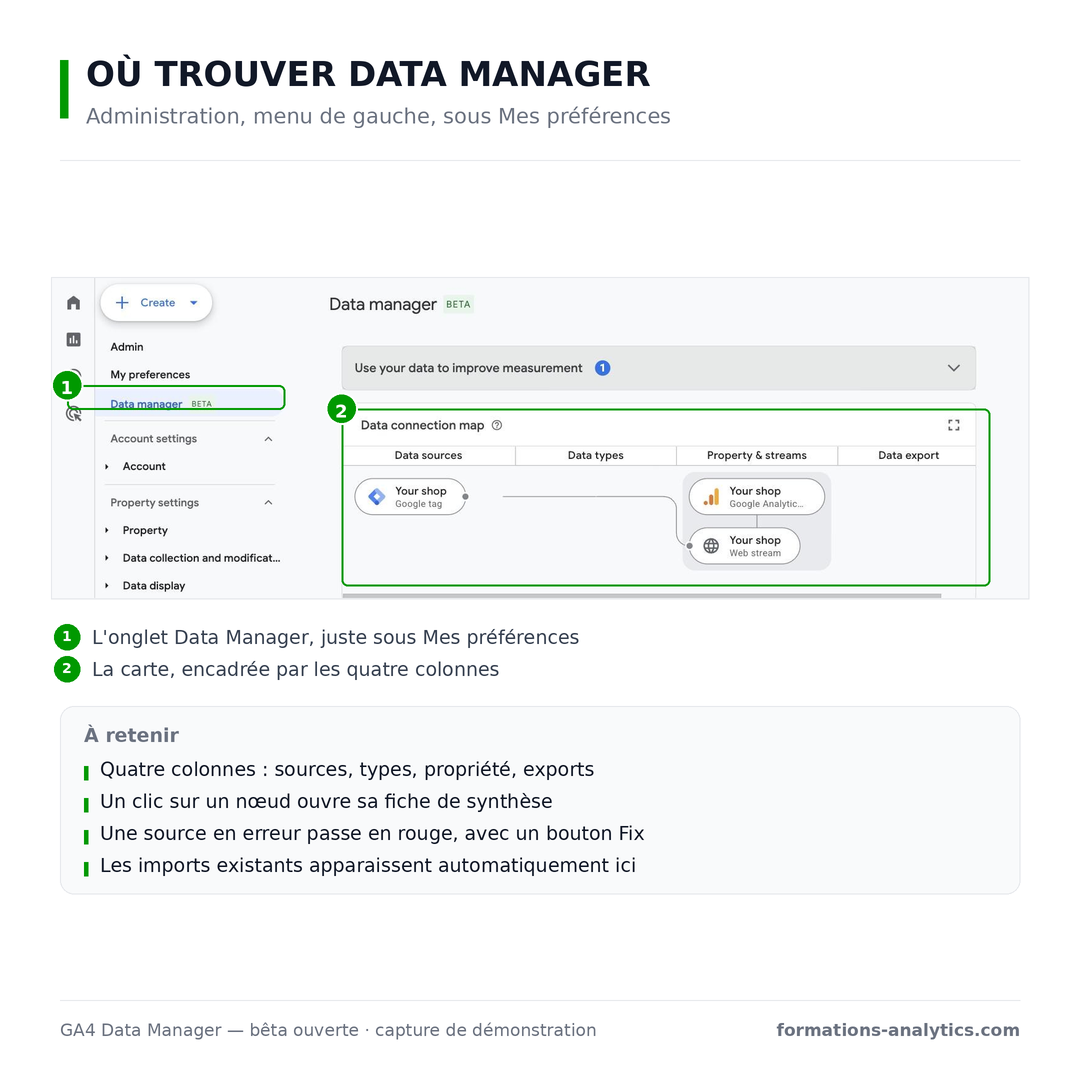
Les propriétés exclues, et celles qui viendront
Deux cas sont hors périmètre : les sous-propriétés et les propriétés cumulées, ces roll-up réservés aux comptes Analytics 360. Google ne donne aucune date. Ironie de la sortie : ce sont souvent les comptes aux branchements les plus complexes, donc ceux à qui une carte rendrait le plus service.
Si l’onglet n’apparaît pas dans votre compte
Trois causes, dans cet ordre. La propriété est une sous-propriété ou un roll-up : le cas est documenté, rien à corriger. Le déploiement de la bêta n’est pas terminé sur le compte : Google n’a publié ni liste ni calendrier, et l’onglet peut apparaître d’un jour à l’autre. Ou le rôle du compte ne donne pas accès à l’administration. En attendant, la page Importation de données, sous « Collecte et modification des données », fonctionne comme avant.
Comment lire la carte des connexions ?
La carte place la propriété au centre, les sources à gauche et les destinations à droite. Elle se lit dans ce sens : ce qui entre, par quel type de données, dans quelle propriété et quel flux, puis ce qui en sort.
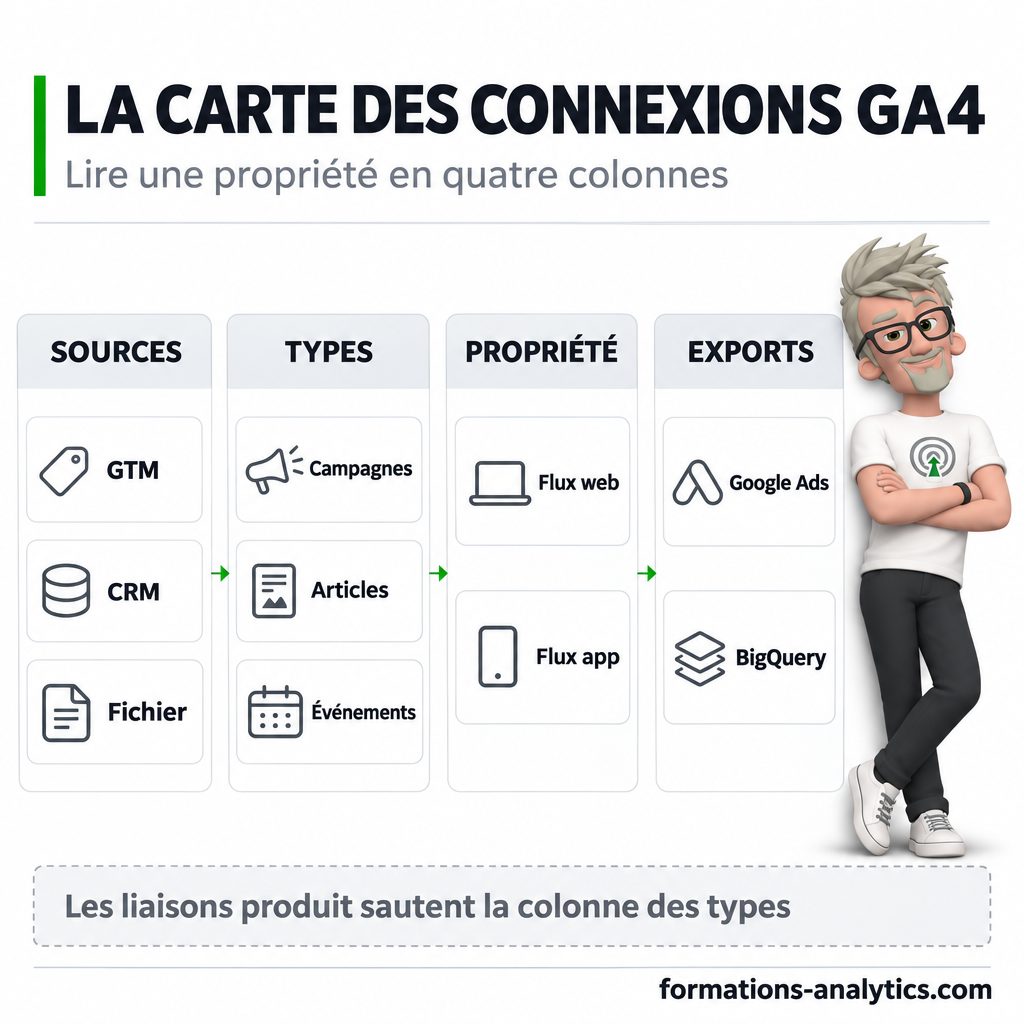
Trois niveaux de zoom

La vue réduite, par défaut, liste les groupes de façon compacte : balise ou SDK, produits associés, propriété et flux, exports. La vue étendue descend au nœud et affiche des détails comme un nom de feuille Google Sheets ou un identifiant de balise. La vue plein écran reprend la même structure avec la place de déplier les groupes, nécessaire dès qu’une propriété compte plusieurs flux ou imports.
Quatre colonnes, de la source à l’export
Les sources rassemblent l’origine de la donnée : Google Tag Manager, une plateforme CRM, une liaison Google Ads, un fichier hors ligne. Les types de données indiquent la nature de l’import, et la colonne reste vide pour les liaisons produit, qui la contournent. La colonne propriété et flux montre le point d’entrée côté Analytics. La colonne export liste les produits qui reçoivent des événements.
Le survol d’un nœud met en évidence toute la lignée, de la source à la destination : le geste qui permet de comprendre un compte hérité en quelques secondes. Le clic ouvre une fiche de synthèse, avec une icône de filtre qui recentre la carte. Les vues étendue et plein écran acceptent un filtre par nom de nœud ou de colonne, et les groupes se déplient.
Ce que signalent une source cassée et le bouton Fix
Une source en défaut s’affiche cassée ou avec un indicateur rouge. Le clic ouvre la fiche, qui décrit le problème et propose un bouton Fix. La documentation ne précise pas la liste des erreurs que ce bouton sait traiter, ni ce qui se passe quand la correction dépend d’un système extérieur, un CRM ou un connecteur partenaire. À traiter comme un point de départ de diagnostic, pas comme une réparation garantie.
Quels connecteurs Data Manager apporte-t-il vraiment ?
Le discours de lancement met en avant « une expérience tout-en-un avec des connecteurs élargis ». Le périmètre réel se lit dans le centre d’aide, pas dans la note de version : trois familles de sources, à des niveaux de maturité très différents.
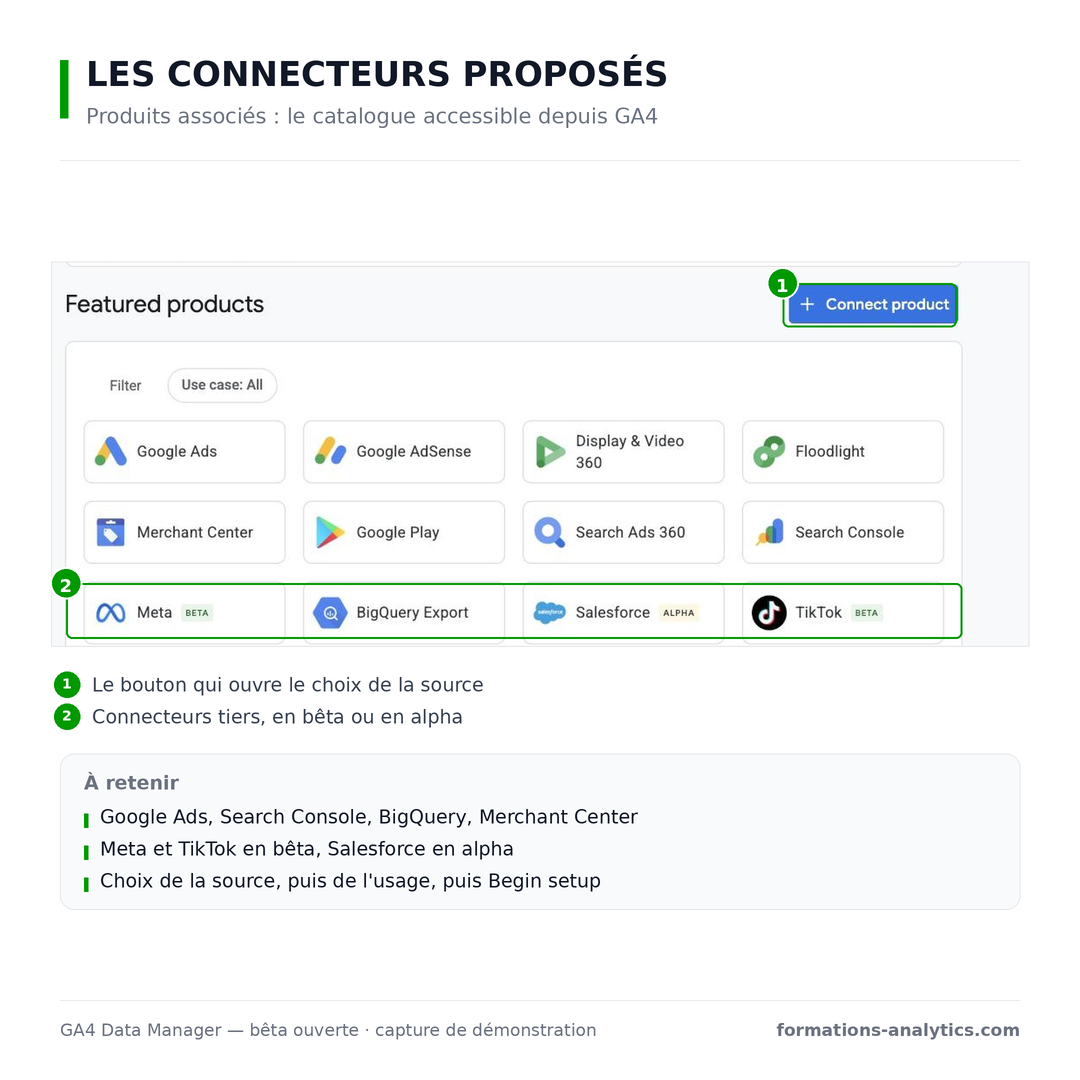
Les régies publicitaires entrent dans GA4
Google publie des pages d’aide dédiées pour associer Meta, TikTok, Snap, Pinterest et Reddit à Google Analytics. L’enjeu est connu de tous ceux qui tiennent un rapport multi-canal : faire entrer les coûts, les clics et les impressions d’une régie tierce sans retravailler un CSV chaque semaine. Ces connecteurs restent en bêta, et la qualité du rapprochement dépend entièrement de la cohérence des paramètres de campagne côté plateforme : un coût importé sans clé propre s’affiche à côté du trafic au lieu de s’y rattacher.
CRM, fichiers et entrepôts : les mêmes tuyaux, une autre porte
Les imports classiques ne disparaissent pas. La documentation liste toujours le fichier CSV, le dépôt SFTP et la connexion Salesforce pour les données d’événements hors ligne, avec les quatre types d’import historique : campagnes, articles, données utilisateur et événements. La nouveauté n’est pas la tuyauterie, c’est le point d’entrée unique, qui rend enfin lisible l’ensemble des sources d’une propriété. Les exports ne bougent pas : BigQuery reste la sortie de référence, avec les mêmes coûts de stockage et de requête à surveiller.
Pourquoi le double comptage est le vrai risque ?
Parce que la donnée circule dans un seul sens et que la même alimentation peut être créée deux fois, dans deux interfaces. Google l’écrit noir sur blanc : les données ingérées via Data Manager dans Analytics descendent vers les comptes Google Ads et Google Marketing Platform liés, pas l’inverse, et activer un pipeline identique dans les deux interfaces peut enregistrer les conversions deux fois.

Le sens unique de la donnée
Un import créé dans Google Ads Data Manager ne remonte pas dans Analytics. Un import créé dans Analytics, lui, peut alimenter Google Ads. La conséquence est asymétrique : celui qui duplique côté Analytics crée un second chemin vers l’enchère sans rien voir changer dans ses rapports GA4. Le compteur double dans l’interface qui pilote le budget, pas dans celle qu’on consulte le matin.
Trois règles pour ne pas compter deux fois
Inventorier avant de créer : une connexion qui existe déjà côté Google Ads ou Google Marketing Platform se gère là où elle a été créée, et Google déconseille explicitement de la recréer dans Analytics. Partir de Data Manager pour toute nouvelle connexion, et noter la date, l’auteur et la destination. Vérifier enfin les types exclusifs au passage par Analytics, notamment les données d’articles et les données de campagnes tierces, qui doivent être établies directement dans Data Manager.
Sur un compte e-commerce repris l’an dernier, trois imports d’événements hors ligne alimentaient la même conversion Google Ads : un ancien CSV, un import Salesforce et une liaison créée par une agence précédente. Aucun n’était en erreur, tous apparaissaient dans les rapports, et le coût par acquisition affiché était sous-estimé d’environ un tiers. C’est le scénario que la carte rend visible en un coup d’œil — à condition de la lire avant d’ajouter une quatrième source.
Comment auditer votre propriété en 30 minutes ?
L’audit tient en quatre contrôles, tous en lecture, la bonne manière d’aborder une bêta.
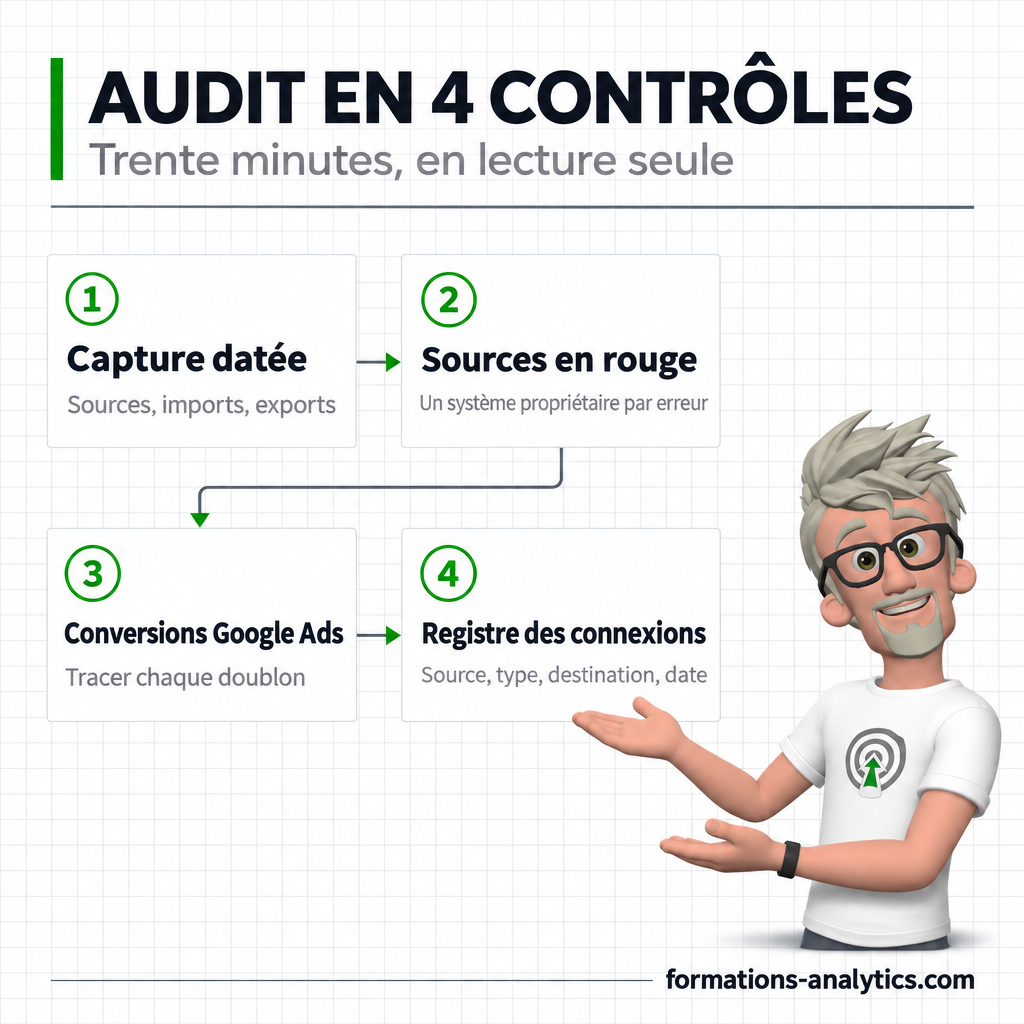
Photographier la carte avant d’y toucher
Passez en vue plein écran et faites une capture datée. Notez les sources, les types d’import et les exports visibles. Cette photo devient votre état de référence : quand un rapport bougera dans trois semaines, vous saurez si la cause est la configuration ou le comportement des utilisateurs.
Traiter les sources en rouge
Pour chaque nœud en erreur, ouvrez la fiche et identifiez le système propriétaire de la donnée. Un import CSV périmé se supprime, une liaison cassée côté CRM se corrige dans le CRM, un flux sans données récentes se vérifie dans GTM. Ne cliquez pas sur Fix sans avoir noté l’état initial.
Confronter la carte aux liaisons Google Ads
Comparez la colonne des exports à la liste des conversions importées dans Google Ads. Toute conversion présente des deux côtés doit être tracée jusqu’à son origine : le plus souvent, une seule source est active et l’autre est un vestige. C’est le contrôle qui protège l’enchère, donc le budget.
Documenter avant de supprimer
Une connexion qui paraît redondante peut encore alimenter un rapport, une audience ou une campagne. Vérifiez les dépendances des deux côtés, puis écrivez la ligne de registre : source, type, destination, propriétaire, date. La suppression se fait en trois clics, la reconstruction d’un pipeline oublié prend une semaine.
Faut-il ouvrir Data Manager dès aujourd’hui ?
Oui, pour le lire — pas pour le configurer. C’est une bêta ouverte, sans date de sortie annoncée, et son intérêt immédiat tient à la carte : elle transforme un audit de configuration en une lecture de dix minutes. La partie qui crée des connexions attendra que l’existant soit inventorié, car c’est là que se trouvent les doublons coûteux.
Le réflexe pour les prochaines semaines tient en une phrase : une connexion, un propriétaire, une destination, une date. Les équipes qui appliqueront cette discipline éviteront le double comptage que Google signale lui-même. Celles qui cliqueront sur « Associer un produit » avant d’avoir photographié l’existant découvriront le problème dans les rapports d’enchères, trois semaines plus tard.
Si vous voulez faire ce tri sur vos propres propriétés, parlons de votre configuration de mesure : une heure suffit souvent à identifier les doublons et à remettre la carte à plat.
-
Data Manager remplace-t-il la page Importation de données ?
Non. Data Manager ajoute une page au-dessus de l’existant. Les imports de campagnes, d’articles, de données utilisateur et d’événements continuent de fonctionner, et ceux déjà configurés apparaissent automatiquement dans la nouvelle carte. -
Data Manager change-t-il quelque chose au consentement ?
Non. La bêta ne modifie ni la collecte, ni le mode de consentement, ni la conservation des données. Elle rend visibles des connexions existantes : le consentement reste géré dans la balise, GTM ou la CMP. -
Les données importées dans GA4 remontent-elles dans Google Ads ?
Oui, dans ce sens uniquement. Une donnée ingérée via Data Manager dans Analytics peut alimenter un compte Google Ads ou Google Marketing Platform lié. Un import créé dans Google Ads Data Manager ne remonte pas dans Analytics. -
Quel rôle faut-il pour créer une connexion ?
Google indique que des autorisations appropriées sur la propriété sont nécessaires sans nommer les rôles. En pratique, la création et la suppression demandent un rôle Éditeur ou Administrateur ; la consultation reste accessible en lecture. -
Peut-on utiliser Data Manager sans Google Tag Manager ?
Oui. La balise Google seule, un SDK applicatif ou un import de fichiers suffisent à alimenter la carte. GTM n’est qu’une des sources listées, aux côtés des CRM, des liaisons produit et des fichiers hors ligne.
Sources
1. Google Analytics, 2026. « Data Manager in Google Analytics (beta) », note de version du 6 novembre 2026. support.google.com/analytics/answer/9164320
2. Google Analytics, 2026. « À propos de Data Manager dans Google Analytics (bêta) ». support.google.com/analytics/answer/18107176
3. Google Analytics, 2026. « Comprendre les sources d’importation ». support.google.com/analytics/answer/14243300
4. Google Analytics, 2026. « Importer des données à partir de systèmes externes » (Meta, TikTok, Snap, Pinterest, Reddit). support.google.com/analytics/topic/10054560
5. PPC Land, 2026. « Google Analytics Data Manager: duplicate Ads setups can log conversions twice ». ppc.land
6. MeasureBase, 2026. « GA4 Data manager (beta): every data connection in one place » (captures de démonstration). measurebase.com
Franck Scandolera — data engineer et formateur analytics. J’accompagne les équipes qui doivent fiabiliser leur mesure : implémentation GA4 et GTM, imports first-party, entrepôts de données. Les formations Analytics et Tag Manager couvrent ces configurations en atelier.

Dev d’applications métier · Data Engineer · Automatisation IA
Clients : Logis Hôtels, Yelloh Village, BazarChic, FFF, Texdecor…
Apps & agents IA : Node.js, Python, API, RAG, OpenAI, Mistral, Claude
Data Engineering : BigQuery, Snowflake, PostgreSQL, ClickHouse, dbt, Airflow, Dataform, Looker, Power BI, Metabase
Automatisation IA : n8n, Apps Script, scraping, API, LLM
Tracking & perf Web : GA4, GTM server, Matomo, Piano, Tealium, CAPI, Core Web Vitals