

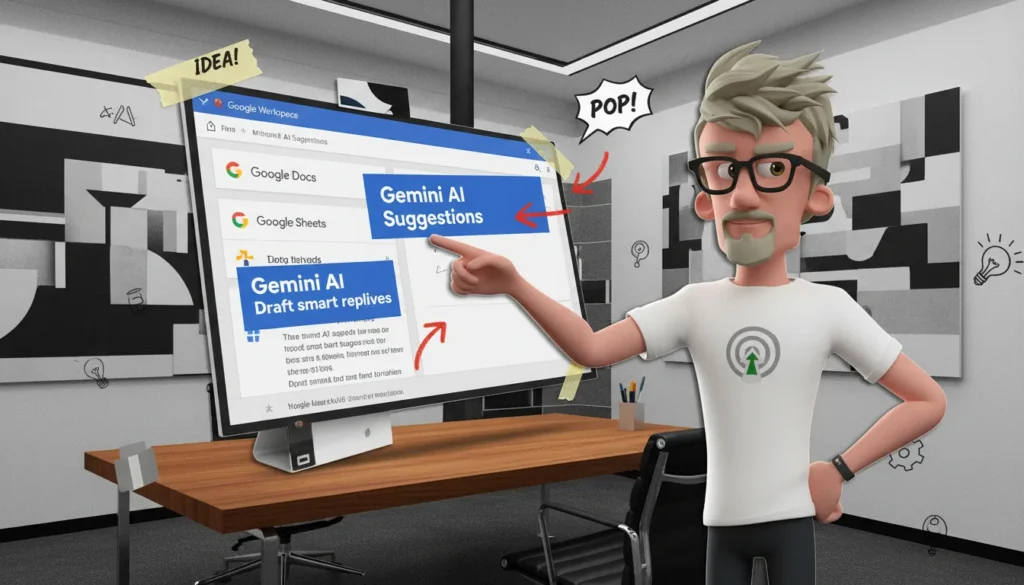
Gemini aide surtout à rédiger, résumer, réorganiser et structurer vos contenus dans Docs, Sheets et Slides. Je m’en sers comme accélérateur, pas comme pilote automatique. Le vrai sujet, c’est de savoir où il fait gagner du temps, et où il faut garder la main.
À quoi sert Gemini dans Workspace ?
Gemini sert d’assistant intégré dans Google Workspace pour écrire, résumer, organiser des données et préparer des supports, mais il ne remplace pas le jugement humain. C’est important de le dire tout de suite, parce que sinon on tombe vite dans le fantasme de l’outil magique qui pense à votre place. Ce n’est pas ça. Gemini aide à aller plus vite sur des tâches concrètes, surtout quand vous savez déjà ce que vous voulez obtenir.
Dans Workspace, Gemini apparaît notamment via un panneau latéral dans Google Docs, Google Sheets et Google Slides. Vous pouvez lui demander de résumer un document, de reformuler un passage, de proposer une structure de tableau ou de préparer un plan de présentation. Dans Google Docs, vous pouvez aussi le déclencher avec Help me write, une commande qui aide à rédiger un premier brouillon. Dans Google Sheets, Help me organize sert plutôt à créer une base de tableau, classer des informations ou structurer un suivi.
L’intérêt, ce n’est pas de “faire de l’IA” pour faire joli dans une démo. L’intérêt, c’est de récupérer du temps sur les petites tâches qui reviennent tout le temps. Un compte rendu à nettoyer. Un email à rendre plus clair. Une liste d’idées à transformer en plan. Un tableau de suivi à préparer avant de le remplir vraiment.
Formez-vous à l'IA Générative !
Exploiter l'IA générative et le prompt engineering est désormais indispensable pour automatiser vos tâches, accélérer votre création de contenu et booster votre productivité au quotidien... Passez à la vitesse supérieure avec nos formations IA Générative.
Chez les clients, je vois toujours la même chose. Le vrai gain arrive quand les équipes utilisent Gemini sur des cas simples et répétitifs. Pas quand elles lui demandent de produire une stratégie complète à leur place. Quand la demande est trop vague, le résultat est souvent moyen. Quand la demande est précise, avec du contexte, Gemini devient vraiment utile.
- Vous gardez la décision. Gemini propose, vous validez.
- Vous gagnez du temps. Surtout sur le premier jet et la mise en forme.
- Vous réduisez la friction. Moins de page blanche, moins de copier-coller inutile.
| Usage | Outil Workspace | Ce que Gemini peut faire |
| Rédaction | Google Docs | Créer un premier brouillon, reformuler, résumer un texte |
| Organisation | Google Sheets | Proposer une structure de tableau, classer des données, préparer un suivi |
| Présentation | Google Slides | Préparer un plan, générer des idées de slides, clarifier un message |
Qui peut utiliser Gemini dans Workspace ?
L’accès à Gemini dans Google Workspace dépend du type de compte, du forfait, et parfois du déploiement progressif côté Google. C’est souvent la raison toute simple pour laquelle une personne voit Gemini dans Docs, Sheets ou Slides, pendant que son voisin ne voit rien du tout.

Les comptes Google gratuits n’ont pas forcément accès aux fonctions Gemini intégrées directement dans Workspace. Vous pouvez avoir accès à l’application Gemini séparée, ou à certaines fonctions selon votre pays, votre âge, votre langue ou votre compte, mais ça ne veut pas dire que le bouton Gemini sera disponible dans Google Docs, Google Sheets ou Google Slides.
Dans les environnements pros, c’est encore plus vrai. Gemini peut être associé à Google One AI Premium pour certains comptes personnels, à certains forfaits Google Workspace Business et Enterprise, à Education Plus, ou à des modules complémentaires Workspace spécifiques. Mais je reste prudent volontairement, parce que Google change régulièrement ses offres, les noms, les inclusions, et les conditions d’accès.
J’ai déjà vu le cas chez un client où toute l’équipe pensait avoir “le même Google Workspace”. En réalité, certains étaient sur une licence Business Standard, d’autres sur une licence différente, et l’admin n’avait pas activé les services Gemini pour tout le monde. Résultat : Même domaine email, même entreprise, mais pas la même expérience.
Il faut aussi garder en tête que l’administrateur Workspace peut contrôler l’activation de Gemini depuis la console d’administration. Même si votre forfait est compatible, la fonctionnalité peut être désactivée, limitée à certaines unités organisationnelles, ou pas encore disponible chez vous à cause d’un déploiement progressif.
Si le bouton Gemini n’apparaît pas, je ne pars pas du principe que “ça bug”. Je vérifie d’abord ces points simples :
- Vérifier le type de compte utilisé : Compte gratuit, Google One, Workspace professionnel ou compte Education.
- Vérifier le forfait exact dans Google Workspace ou Google One.
- Vérifier si un module Gemini ou une licence compatible est bien attribué à l’utilisateur.
- Vérifier dans la console d’administration Workspace si Gemini est activé.
- Vérifier si la fonctionnalité est disponible dans votre pays, votre langue et votre application.
- Vérifier les annonces officielles Google, parce que les offres évoluent souvent.
Que fait Gemini dans Google Docs ?

Dans Google Docs, Gemini aide surtout à produire un premier jet, reformuler un passage, résumer un document et poser des questions sur le contenu. C’est très utile quand vous savez ce que vous voulez dire, mais que vous n’avez pas encore la bonne forme.
Le premier usage, c’est Help me write. Vous lui donnez une consigne, et Gemini génère du texte directement dans le document. Ça peut être un email, un mémo interne, une note de synthèse, une liste d’arguments pour et contre, ou même un plan à partir de notes un peu brutes.
Je préfère souvent demander une structure imparfaite en 30 secondes puis corriger, plutôt que partir d’une page vide. C’est bête, mais sur un document client, ça change tout. On arrête de bloquer sur le début, et on commence à travailler sur quelque chose de concret.
Le deuxième usage, c’est le travail d’édition avec Refine and Rewrite. Là, Gemini ne part pas de zéro. Il prend votre texte et vous aide à l’améliorer. Vous pouvez raccourcir un paragraphe trop long, rendre un texte plus formel, simplifier une explication, ou reformuler une phrase qui sonne mal.
La différence est importante. Help me write débloque la page blanche. Refine and Rewrite accélère la relecture et la mise au propre. Dans les deux cas, le résultat est souvent une bonne base, rarement un texte publiable tel quel. Il faut relire, ajuster le ton, vérifier les faits, enlever les phrases trop génériques.

Le panneau latéral Gemini sert à dialoguer avec l’IA autour du document. Vous pouvez lui demander un résumé, les points clés, les objections possibles, ou une version plus claire d’un passage sans forcément modifier le texte immédiatement.
- Vous pouvez transformer des notes de réunion en plan de mémo.
- Vous pouvez demander trois angles pour convaincre une direction.
- Vous pouvez repérer les passages répétitifs ou trop flous.
| Fonction | À quoi ça sert | Quand je l’utilise |
| Help me write | Générer un premier jet dans le document. | Quand je pars d’une idée, de notes ou d’une consigne courte. |
| Refine and Rewrite | Réécrire, raccourcir, simplifier ou changer le ton d’un texte. | Quand le fond est là, mais que la forme doit être améliorée. |
| Panneau latéral Gemini | Discuter avec Gemini autour du document, résumer, questionner, analyser. | Quand je veux comprendre, challenger ou préparer une meilleure version sans tout modifier tout de suite. |
Que fait Gemini dans Google Sheets ?
Dans Google Sheets, Gemini sert surtout à créer des structures de tableaux à partir d’une demande en langage naturel, pas à importer automatiquement des données réelles. C’est important de le dire tout de suite, parce que beaucoup de gens s’attendent à ce que l’IA aille chercher leur chiffre d’affaires, leurs prospects ou leurs factures toute seule. Non. Pas comme ça.
La fonction clé, c’est Help me organize. Vous décrivez ce que vous voulez construire, en français ou en anglais, et Gemini propose une table prête à l’emploi avec des colonnes, des en-têtes, parfois quelques exemples de lignes. Ça marche bien pour démarrer vite un fichier propre, sans passer dix minutes à se demander quelles colonnes créer.
Je l’utilise surtout comme un assistant de cadrage. Vous voulez un suivi de budget, un planning éditorial, un tracker commercial, une liste de contacts, un tableau de suivi RH ? Vous écrivez votre besoin, Gemini vous prépare une base.
- Crée un tableau de suivi de budget mensuel pour une petite entreprise, avec les revenus, les dépenses, les catégories, les dates et le statut de paiement.
- Prépare un planning de contenu LinkedIn sur 30 jours avec les idées de posts, les angles, les dates de publication, le statut et la personne responsable.
- Crée un tracker de prospects B2B avec le nom de l’entreprise, le contact, la source, l’étape commerciale, la prochaine action et la valeur estimée.
- Génère une liste de contacts clients avec les champs utiles pour un suivi commercial simple.
- Prépare un tableau de suivi de projet avec les tâches, les responsables, les dates limites, les priorités et l’avancement.
La limite est simple. Gemini fabrique une structure, pas une vérité métier. Si vos vraies données ne sont pas dans le fichier, dans le prompt, ou accessibles dans le contexte autorisé par Google Workspace, il ne va pas les inventer correctement. Et franchement, c’est plutôt une bonne chose. J’ai déjà vu des équipes partir d’un joli tableau généré par IA et oublier que derrière, il fallait connecter des données fiables. Le tableau était propre, mais vide de réalité.
C’est utile pour cadrer vite un fichier avant de le brancher à des données propres, une automatisation no code avec Make ou Zapier, ou un reporting Looker Studio.
| Usages recommandés | Limites à garder en tête |
| Créer rapidement une structure de tableau claire. | Ne récupère pas magiquement vos vraies données business. |
| Démarrer un budget, un planning, un CRM simple ou un suivi projet. | Peut proposer des colonnes génériques à adapter. |
| Gagner du temps au moment de cadrer un fichier. | Ne remplace pas une base de données propre. |
| Préparer un fichier avant automatisation ou reporting. | Demande une vérification humaine avant usage opérationnel. |
Quelles limites faut-il garder en tête ?
Gemini peut faire gagner du temps, mais il peut aussi se tromper, inventer des éléments et perdre le contexte d’une session à l’autre. C’est le point à garder en tête si vous l’utilisez dans Google Workspace.
Le risque principal, c’est l’hallucination. Dit simplement, Gemini peut produire un texte très fluide, bien structuré, convaincant… mais faux. Un texte qui “sonne juste” n’est pas forcément un texte vrai. Je l’ai vu chez des clients sur des comptes rendus de réunion, des synthèses de documents, des réponses commerciales. Le résultat était propre, mais certains détails étaient déformés ou ajoutés sans source réelle.
Tout ce qui est sensible doit donc passer par une validation humaine. Je pense surtout aux contenus techniques, juridiques, financiers, RH, commerciaux ou orientés client. Une proposition envoyée à un client, une analyse de contrat, une synthèse budgétaire ou une réponse officielle ne doivent jamais partir directement parce que “Gemini l’a bien écrit”.
Il y a aussi une limite sur le contexte. Ce que Gemini comprend dans une session ne doit pas être considéré comme une mémoire fiable et permanente. Vous pouvez lui donner un brief, il peut bien travailler dessus, puis perdre une partie de ce contexte plus tard ou dans une autre session. Pour les sujets importants, je préfère toujours remettre les consignes clés dans le prompt.
Le panneau latéral dans Workspace peut utiliser le contexte de fichiers Drive accessibles, selon les droits et les fonctionnalités disponibles. C’est pratique pour résumer un document, retrouver des points clés ou préparer une réponse. Mais ça ne dispense pas de vérifier les sources, surtout si plusieurs fichiers se ressemblent ou si les données ont été mises à jour récemment.
Ma méthode simple, c’est celle-ci :
- Demander une première version à Gemini.
- Contrôler les faits, les chiffres, les noms et les sources.
- Corriger le ton pour qu’il colle à votre façon de parler ou à votre marque.
- Valider humainement avant envoi ou publication.
Sur le terrain, les équipes qui obtiennent les meilleurs résultats ne font pas confiance aveuglément. Elles posent une règle claire : Gemini prépare, l’humain valide.
Checklist courte :
- Vérifier les faits importants.
- Relire les contenus sensibles.
- Contrôler les sources Drive utilisées.
- Redonner le contexte si nécessaire.
- Faire valider avant diffusion.
Alors, est-ce que ça vaut le coup de l’utiliser ?
Gemini dans Google Workspace vaut le coup si vous le prenez pour ce qu’il est : un assistant pratique dans Docs, Sheets et Slides. Il aide à démarrer un texte, reformuler, résumer, structurer un tableau ou préparer une base de présentation. Il ne remplace pas votre expertise, et encore moins la vérification humaine. Son meilleur usage, pour moi, c’est sur les tâches répétitives, les brouillons, les structures et les synthèses rapides. Si vous cadrez bien vos demandes et que vous gardez une étape de contrôle, vous gagnez du temps sans perdre en qualité. Le bénéfice est simple : produire plus vite, avec moins de friction.
FAQ
- Gemini est-il disponible gratuitement dans Google Docs ?
Pas forcément. Les fonctions Gemini intégrées dans Google Docs, Sheets et Slides dépendent du forfait utilisé, comme Google One AI Premium, certains forfaits Workspace Business ou Enterprise, Education Plus ou des modules complémentaires. Sur un compte Google gratuit, il ne faut pas partir du principe que tout sera disponible. - Gemini peut-il écrire un document complet dans Google Docs ?
Il peut générer un premier brouillon, proposer un plan, rédiger un email, un mémo ou une liste structurée. Mais je ne le considérerais pas comme un outil qui livre un document final sans relecture. Il faut vérifier le fond, ajuster le ton et supprimer les approximations. - Quelle est la différence entre Help me write et le panneau Gemini ?
Help me write sert surtout à générer ou retravailler du texte directement dans le document. Le panneau Gemini fonctionne plutôt comme une conversation avec l’IA : vous pouvez demander un résumé, poser une question sur le document ou demander une amélioration plus contextuelle. - Gemini dans Google Sheets importe-t-il mes données automatiquement ?
Non, son usage principal dans Sheets consiste à créer des structures de tableaux avec des colonnes, des en-têtes et parfois des exemples. La fonction Help me organize aide à préparer un tracker, un budget ou une liste, mais elle ne remplace pas une vraie connexion à vos données. - Peut-on faire confiance aux réponses de Gemini ?
Il faut rester prudent. Gemini peut produire un texte convaincant mais faux, ajouter des informations non vérifiées ou oublier le contexte d’une session à l’autre. Pour tout contenu sensible, technique, financier, juridique ou client, je garde toujours une validation humaine.
A propos de l’auteur
Je suis Franck Scandolera, expert et formateur en tracking avancé server-side, Analytics Engineering, automatisation no low code avec n8n, intégration de l’IA en entreprise et SEO GEO. Avec mon agence webAnalyste et mon organisme Formations Analytics, j’accompagne des équipes qui veulent utiliser l’IA concrètement, sans bullshit, avec des process fiables. J’ai travaillé avec des références comme Logis Hôtel, Yelloh Village, BazarChic, la Fédération Française de Football ou Texdecor. Si vous voulez cadrer l’usage de Gemini, automatiser vos workflows ou mieux exploiter vos données, contactez-moi.

⭐ Analytics engineer, Data Analyst et Automatisation IA indépendant ⭐
Ref clients : Logis Hôtel, Yelloh Village, BazarChic, Fédération Football Français, Texdecor…
Mon terrain de jeu :
Data Analyst & Analytics engineering : tracking avancé (GA4, Matomo, Piano, GTM server, Tealium, Commander Act, e-commerce, CAPI, RGPD), entrepôt de données (BigQuery, Snowflake, PostgreSQL, ClickHouse), modèles (Airflow, dbt, Dataform), dashboards décisionnels (Looker, Power BI, Metabase, SQL, Python).
Automatisation IA des taches Data, Marketing, RH, compta etc : conception de workflows intelligents robustes (n8n, App Script, scraping) connectés aux API de vos outils et LLM (OpenAI, Mistral, Claude…).
Engineering IA pour créer des applications et agent IA sur mesure : intégration de LLM (OpenAI, Mistral…), RAG, assistants métier, génération de documents complexes, APIs, backends Node.js/Python.