


L’IA s’utilise dans Google Sheets de plusieurs façons : Gemini pour agir dans une feuille, la fonction AI pour traiter des lignes, ou Apps Script et des API pour automatiser des tâches. Je vous aide à choisir la bonne approche selon votre besoin, votre niveau technique et la sensibilité de vos données.
Quelle approche d’IA choisir dans Google Sheets ?
Il n’existe pas une seule façon d’utiliser l’IA dans Google Sheets. Je distingue trois approches : le panneau Gemini pour une demande ponctuelle, une fonction comme =AI() ou =Gemini() pour traiter des cellules, et Apps Script connecté à une API pour automatiser un traitement récurrent.

Le panneau Gemini est le plus simple pour commencer. Je lui demande, par exemple, de résumer une plage, de repérer des tendances ou de proposer une formule. C’est pratique quand j’ai besoin d’aide sur quelques données, sans construire de workflow. La fonction =AI() ou =Gemini(), quand elle est disponible dans votre environnement, permet de demander une génération ou une classification depuis une cellule. Sa disponibilité et sa syntaxe peuvent dépendre du compte et des fonctionnalités activées. Apps Script, le langage de Google pour automatiser ses outils, permet enfin d’appeler une API d’IA et de définir précisément quand et comment le traitement s’exécute.
| Approche | Quand je la choisis | À prendre en compte |
| Panneau Gemini | Pour une action ponctuelle et exploratoire. | Peu de technique, mais moins adapté à un traitement répétable et systématique. |
| Fonction de cellule | Pour traiter plusieurs lignes directement dans la feuille. | Facile à tester, mais il faut surveiller les résultats, les limites de disponibilité et les éventuelles relances de calcul. |
| Apps Script et API | Pour automatiser des traitements récurrents ou appliquer des règles précises. | Plus de contrôle, mais aussi du code à maintenir, des quotas ou coûts possibles et une configuration de sécurité à gérer. |
Le niveau de contrôle augmente généralement avec la personnalisation, mais la maintenance aussi. Avec une API, le coût dépend du service utilisé et du volume traité : je vérifie les conditions et la facturation applicables, sans supposer qu’un usage est gratuit ou inclus. Pour des données sensibles, je vérifie également où elles sont envoyées, les règles de l’organisation et les conditions du fournisseur. Une feuille de calcul n’est pas automatiquement un environnement adapté à toutes les données.
Formez-vous à Google Sheets !
Nos formations Google Sheets vous accompagnent pour passer d’une utilisation basique à une vraie expertise en manipulation de données. Vous apprendrez à structurer, analyser et automatiser vos feuilles de calcul pour en faire des outils puissants et adaptés à vos besoins métiers. Fonctions avancées, requêtes dynamiques, visualisation pertinente.
Le bon choix dépend donc de votre objectif, mais aussi de la nature des données et de la fréquence du traitement. Une analyse ponctuelle n’appelle pas forcément la même solution qu’un traitement quotidien de milliers de lignes.
Que peut faire Gemini directement dans une feuille ?

Le panneau Gemini permet de demander des actions sur un tableau sans écrire de code, à condition d’avoir accès à une offre Google Sheets admissible. Vous décrivez ce que vous voulez en langage naturel, puis Gemini propose un résultat ou une modification à appliquer.
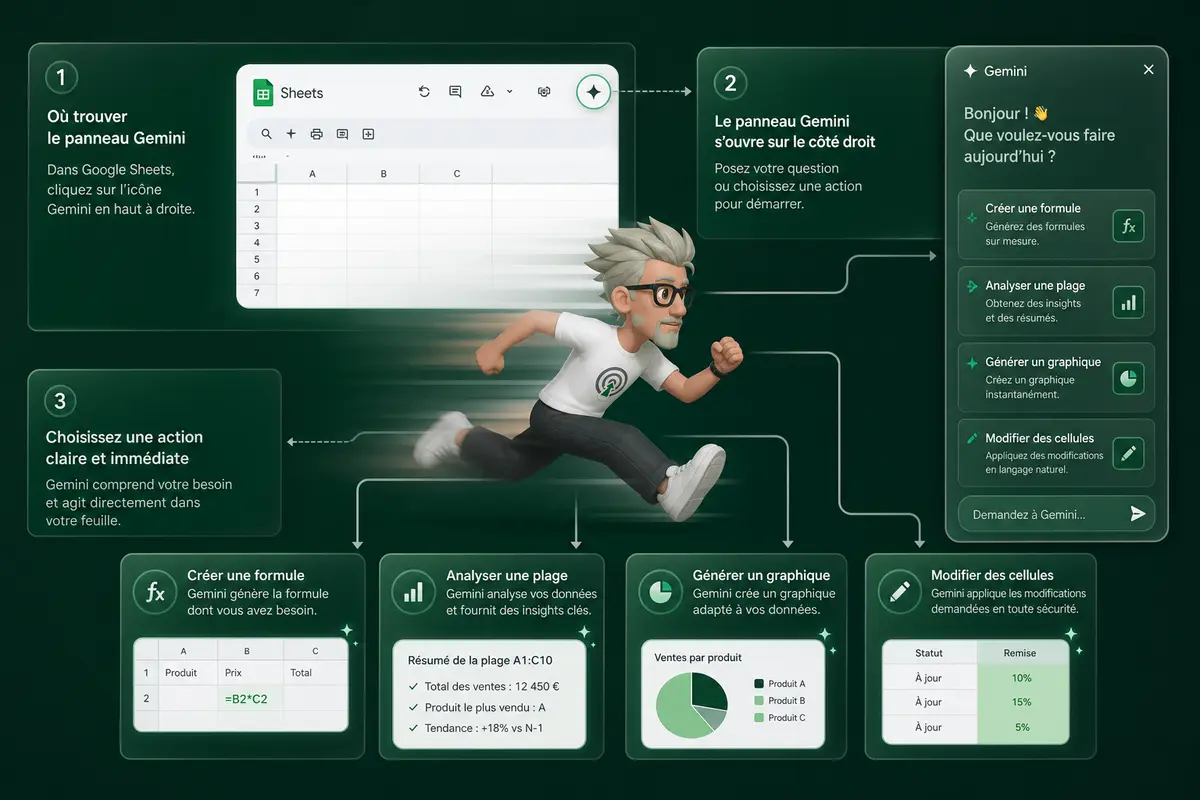
Je peux lui demander de créer une formule, un tableau, un graphique ou un tableau croisé dynamique. Il peut aussi analyser les données et en faire une synthèse, trier ou filtrer une plage, appliquer une mise en forme conditionnelle, remplir des cellules ou rechercher et remplacer des valeurs. Selon la documentation de Google, Gemini peut s’appuyer sur plusieurs onglets si vous les sélectionnez. Un fichier Excel doit d’abord être enregistré au format Google Sheets pour utiliser ces fonctionnalités.
Voici trois exemples de demandes que vous pouvez formuler :
- « Crée une formule dans la colonne E qui calcule le montant total à partir de la quantité en C et du prix unitaire en D. »
- « Repère les lignes où la colonne Adresse e-mail est vide et indique leur numéro. »
- « Crée un graphique qui compare le chiffre d’affaires par mois à partir des données de l’onglet Ventes. »
Je vérifie toujours le résultat avant de l’appliquer à toute une plage, surtout quand Gemini modifie beaucoup de cellules. Une formule peut sembler correcte tout en reposant sur une mauvaise colonne, et un remplacement global peut toucher des valeurs qu’on voulait conserver. Prenez quelques secondes pour contrôler les cellules concernées.
Gardez aussi en tête qu’une réponse affichée dans le panneau, mais pas insérée dans la feuille, peut disparaître quand vous fermez ou rechargez le fichier. Si vous voulez conserver un tableau, une formule ou une synthèse, insérez-le dans la feuille avant de quitter.
Comment traiter plusieurs lignes avec la fonction AI ?

La fonction =AI(« prompt », [plage]), aussi documentée sous le nom =Gemini(), génère du texte à partir d’une consigne et des cellules que vous lui fournissez explicitement. Je l’utilise pour traiter plusieurs lignes d’un tableau, par exemple résumer des avis ou classer des demandes, sans lui donner accès automatiquement à toute la feuille.
Vous pouvez saisir une formule dans une nouvelle colonne, puis la recopier sur les lignes suivantes. Par exemple :
- =AI(« Résume le retour client en une phrase »,D2) résume le contenu de D2.
- =AI(« Classe cette demande : compliment, échange ou retour »,C2) attribue une catégorie à la demande de C2.
- =AI(« Classe le sentiment : positif, négatif ou neutre »,D2) estime le sentiment exprimé dans D2.
- =AI(« Propose des mots-clés pour cette description »,A2:C2) s’appuie sur les cellules A2 à C2 pour suggérer des mots-clés.
La même logique sert à repérer des thèmes récurrents ou à reformuler des descriptions. Le résultat reste une réponse textuelle : la fonction ne nettoie pas les données de façon déterministe. Elle peut proposer une catégorie ou un résumé, mais elle ne garantit pas un classement toujours identique ni une correction fiable des valeurs. Et elle ne consulte ni le reste de la feuille ni vos autres fichiers Drive, sauf si vous fournissez ces informations dans la plage.
Dans l’interface, vous pouvez aussi sélectionner des cellules, choisir Generate and Insert, puis demander à Sheets de générer le contenu à partir de cette sélection. Pour recalculer les réponses, l’option Refresh and Insert relance la génération. Selon la façon dont les données et les formules sont configurées, ne partez pas du principe que tout s’actualisera automatiquement. Vous pouvez également ajouter une colonne IA à un tableau pour conserver les résultats à côté des données sources.
Je garde toujours les données brutes dans leurs colonnes d’origine et je vérifie quelques réponses avant de m’appuyer dessus. Avant Refresh and Insert, contrôlez aussi les plages sélectionnées, surtout si elles ne sont pas contiguës : la fonction pourrait recevoir un contexte différent de celui que vous aviez en tête.
Comment générer des formules et analyser les données ?
Gemini peut vous aider à rédiger ou à expliquer une formule dans Google Sheets, mais je la teste toujours dans la structure réelle du classeur avant de la recopier. Une formule peut sembler juste et pourtant mal gérer une cellule vide, une date enregistrée comme du texte ou un statut écrit différemment.

Pour obtenir une réponse utile, décrivez les colonnes, le résultat attendu et les cas limites. Vous pouvez demander : « La date d’échéance est en colonne C et le statut en colonne D. Propose une formule Google Sheets qui affiche “En retard” si la date en C est passée et si le statut en D n’est pas “Terminé”, sinon laisse la cellule vide. Explique la formule et indique comment la tester sur quelques lignes, y compris avec une date ou un statut vide, et avec différents formats de date. »
Dans une feuille configurée en français, la formule proposée pour la ligne 2 pourrait être : =SI(ET(C2<> » »;C2<AUJOURDHUI();D2<> »Terminé »); »En retard »; » »). Je la teste d’abord sur quelques lignes : une échéance passée avec un statut en cours, une échéance future, un statut « Terminé », puis une cellule C vide. Je vérifie aussi que les dates sont bien reconnues comme des dates par Sheets, et pas simplement affichées sous cette forme. Selon les paramètres régionaux du fichier, les noms de fonctions ou les séparateurs peuvent varier.
Gemini peut aussi aider à choisir un graphique ou à construire un tableau croisé dynamique, qui résume les données par catégorie, période ou autre dimension. Il peut proposer une lecture de la synthèse, par exemple signaler une hausse ou une catégorie majoritaire. Mais les chiffres doivent rester vérifiables dans Sheets, avec les fonctions et les outils du classeur. Pour un total, je contrôle le résultat avec une formule comme SOMME ; pour un décompte, avec NB.SI.
Je distingue donc trois usages. L’IA peut assister la rédaction d’une formule, transformer du texte selon une consigne, ou aider à interpréter une synthèse. Le calcul déterministe, lui, doit être produit et contrôlé par Sheets : c’est ce qui rend le résultat reproductible et vérifiable.
Comment automatiser l’IA avec Apps Script et une API ?
Apps Script peut lire les lignes utiles, appeler un service externe avec UrlFetchApp, puis écrire les réponses dans une colonne ou un onglet de sortie. Je repère les lignes encore vides, j’envoie seulement les données nécessaires, je conserve la réponse brute et je journalise les erreurs. Pour toute mise à jour sensible, je garde une validation humaine avant d’appliquer le résultat.
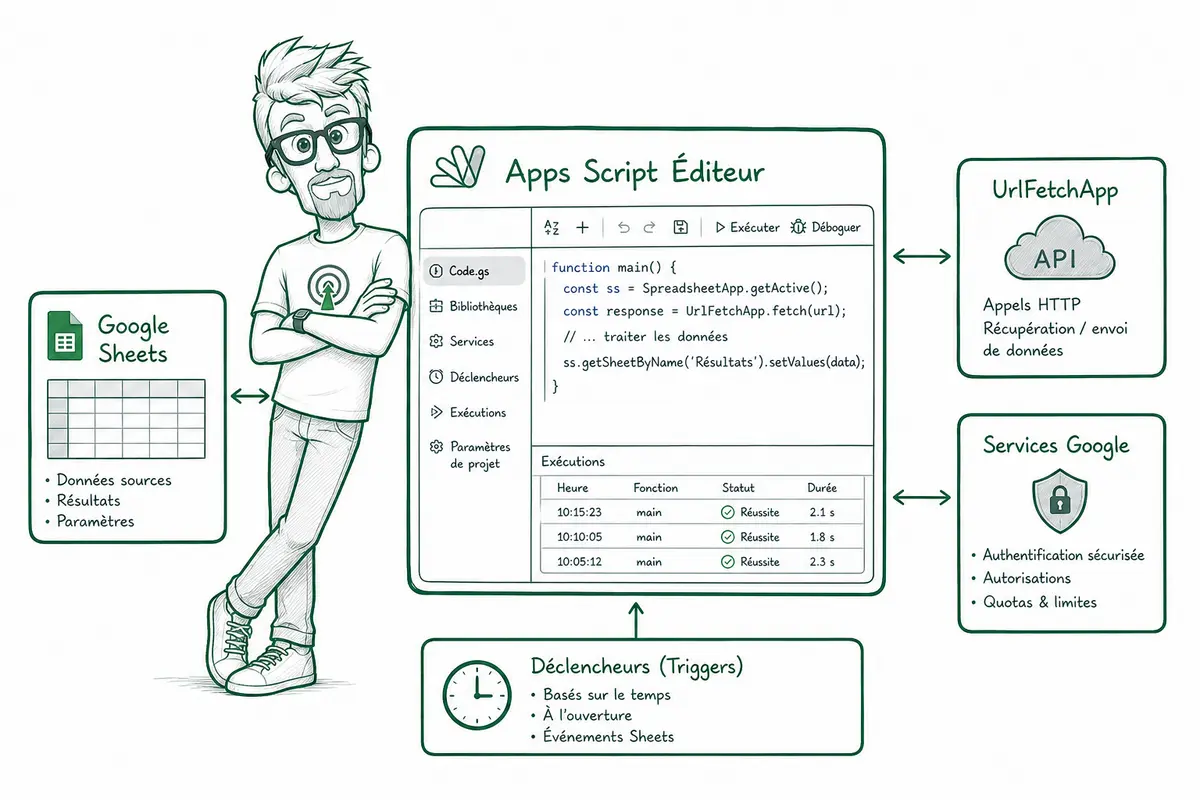
Voici un exemple à adapter. Les colonnes A, B et C contiennent respectivement la donnée à traiter, la réponse brute et le statut. L’URL, l’authentification, le corps de la requête et le traitement de la réponse dépendent de la documentation du service choisi : les valeurs ci-dessous sont fictives et ne décrivent aucune API particulière.
function traiterLignes() {
  const feuille = SpreadsheetApp.getActiveSheet();
  const derniereLigne = feuille.getLastRow();
  if (derniereLigne < 2) return;

  // Remplacez cette URL fictive par celle de votre service.
  const url = 'https://api.exemple.invalid/votre-endpoint';
  // Stockez la clé dans les propriétés du script, pas dans une cellule.
  const cle = PropertiesService.getScriptProperties()
    .getProperty('API_KEY');

  const lignes = feuille.getRange(2, 1, derniereLigne - 1, 3).getValues();

  lignes.forEach((ligne, index) => {
    const entree = ligne[0];
    const reponseExistante = ligne[1];
    if (!entree || reponseExistante) return;

    try {
      // Adaptez les en-têtes et le corps à la documentation de l’API.
      const resultat = UrlFetchApp.fetch(url, {
        method: 'post',
        contentType: 'application/json',
        headers: { Authorization: 'Bearer ' + cle },
        payload: JSON.stringify({ input: entree }),
        muteHttpExceptions: true
      });

      const code = resultat.getResponseCode();
      const brut = resultat.getContentText();
      if (code < 200 || code >= 300) {
        throw new Error('HTTP ' + code + ' : ' + brut);
      }

      // Conservez la réponse brute, puis adaptez son analyse si nécessaire.
      feuille.getRange(index + 2, 2).setValue(brut);
      feuille.getRange(index + 2, 3).setValue('À valider');
    } catch (erreur) {
      feuille.getRange(index + 2, 3).setValue('Erreur : ' + erreur.message);
      console.error(erreur);
    }
  });
}
Une clé secrète ne doit jamais être placée dans une cellule partagée ni dans un script accessible à des personnes non autorisées. Les quotas Google et ceux du fournisseur peuvent changer. La limite documentée est de six minutes par exécution, et de 30 secondes pour une fonction personnalisée. Cette dernière n’est donc pas adaptée à des centaines ou des milliers d’appels longs : traitez plutôt les données par lots.
Je surveille aussi le coût de chaque appel, la maintenance du code et la confidentialité des données envoyées. Pour un usage direct dans une feuille, Gemini ou la fonction AI peuvent suffire selon les fonctionnalités disponibles dans votre environnement. Pour un traitement sur mesure, contrôlé et récurrent, Apps Script offre plus de maîtrise, avec davantage de responsabilités côté sécurité et maintenance.
Quelle approche allez-vous tester en premier ?
L’IA dans Google Sheets peut vous aider à préparer et enrichir des données, résumer des commentaires, générer des formules ou automatiser un processus. Pour une demande ponctuelle, le panneau Gemini suffit souvent. Pour traiter des lignes, la fonction AI peut faire gagner du temps, à condition de lui fournir le bon contexte et de contrôler ses réponses. Pour un flux récurrent, Apps Script et une API offrent davantage de contrôle, mais demandent de gérer le code, les quotas, les coûts et la confidentialité. Gardez les données sources séparées des résultats IA et vérifiez les calculs. Vous choisissez ainsi une solution adaptée, sans perdre la maîtrise de vos données ni de vos résultats.
FAQ
- Comment activer l’IA dans Google Sheets ? L’accès dépend de votre compte et de votre offre. Vous pouvez utiliser le panneau Gemini si votre compte est admissible, ou la fonction =AI() ou =Gemini() si elle est disponible pour vous.
- Que peut faire la fonction =AI() dans Sheets ? Elle peut générer du texte à partir d’une consigne et d’une plage fournie, par exemple résumer un avis, classer une demande ou analyser un sentiment. Son résultat est textuel et doit être vérifié.
- Gemini peut-il créer une formule Google Sheets ? Oui, vous pouvez lui décrire les colonnes et le résultat attendu. Testez ensuite la formule sur plusieurs lignes, notamment avec des cellules vides et différents formats de date.
- Peut-on automatiser l’IA dans Google Sheets ? Oui. Apps Script peut lire des données, appeler une API avec UrlFetchApp et écrire les réponses dans la feuille. Il faut prévoir la gestion des erreurs, des quotas, des coûts et des clés d’accès.
- Comment utiliser l’IA avec des données sensibles ? Vérifiez les règles de votre organisation et les conditions du compte ou du fournisseur utilisé. Transmettez uniquement les colonnes nécessaires, remplacez si possible les identifiants directs et faites d’abord un test avec des données fictives.
A propos de l’auteur
Je suis Franck Scandolera, expert et formateur en Data, IA, tracking avancé server-side, Analytics Engineering et automatisation No/Low Code avec n8n. Je dirige l’agence webAnalyste et l’organisme Formations Analytics. J’accompagne des entreprises comme Logis Hôtel, Yelloh Village, BazarChic, la Fédération Française de Football et Texdecor. Je suis disponible pour aider votre entreprise à intégrer l’IA et l’automatisation dans ses pratiques : contactez-moi.

⭐ Analytics engineer, Data Analyst et Automatisation IA indépendant ⭐
Ref clients : Logis Hôtel, Yelloh Village, BazarChic, Fédération Football Français, Texdecor…
Mon terrain de jeu :
Data Analyst & Analytics engineering : tracking avancé (GA4, Matomo, Piano, GTM server, Tealium, Commander Act, e-commerce, CAPI, RGPD), entrepôt de données (BigQuery, Snowflake, PostgreSQL, ClickHouse), modèles (Airflow, dbt, Dataform), dashboards décisionnels (Looker, Power BI, Metabase, SQL, Python).
Automatisation IA des taches Data, Marketing, RH, compta etc : conception de workflows intelligents robustes (n8n, App Script, scraping) connectés aux API de vos outils et LLM (OpenAI, Mistral, Claude…).
Engineering IA pour créer des applications et agent IA sur mesure : intégration de LLM (OpenAI, Mistral…), RAG, assistants métier, génération de documents complexes, APIs, backends Node.js/Python.