


Un workflow qui tournait depuis trois semaines échoue un mardi matin. L’éditeur affiche un nœud rouge, un message « Bad request », et rien d’autre. La tentation est de changer le nœud, puis le credential, puis de refaire le flux. C’est la façon la plus rapide de perdre une journée.
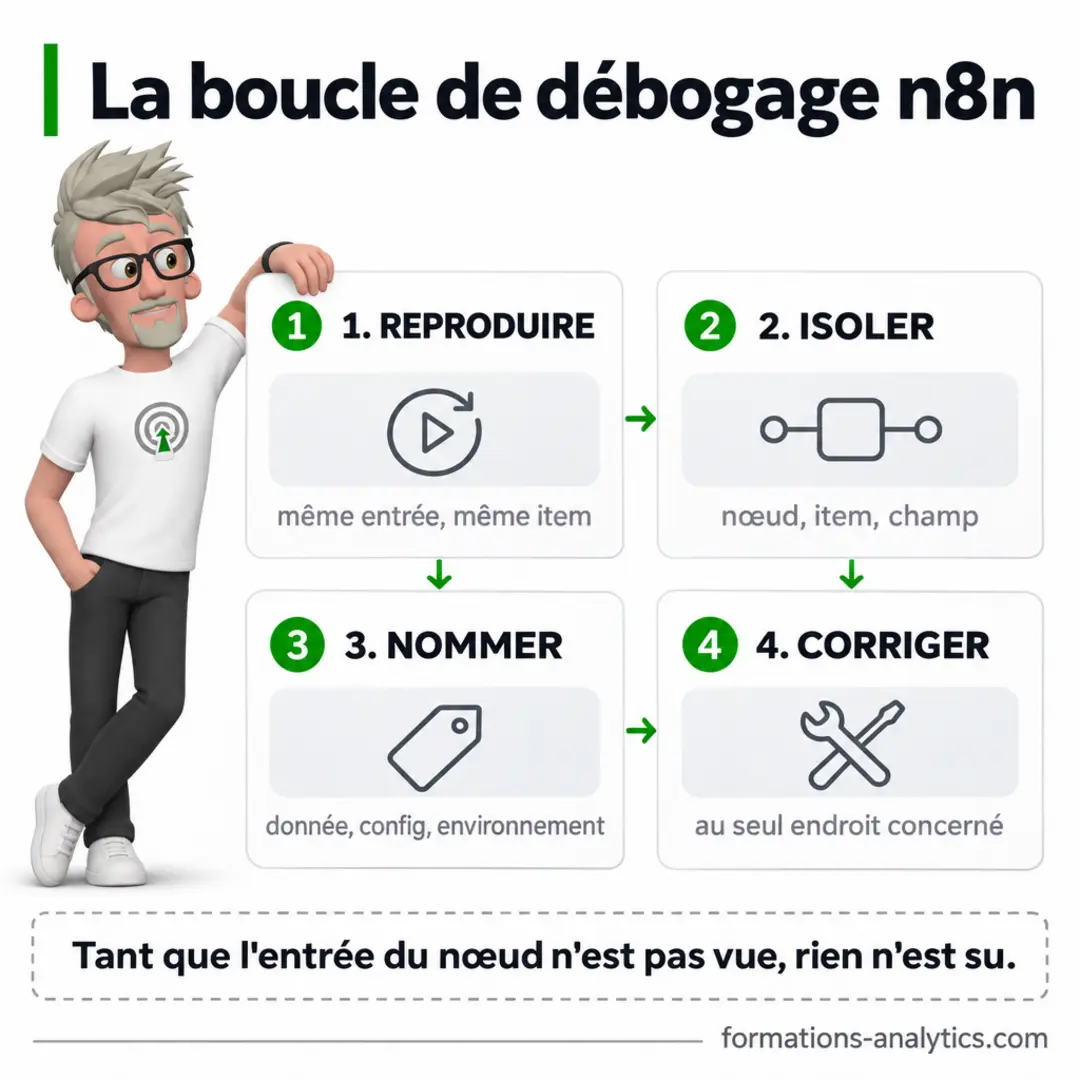
Déboguer un workflow n8n n’est pas une question d’intuition, c’est une question d’ordre : reproduire l’échec, isoler l’item, nommer la cause, puis seulement corriger. Voici cette boucle en quatre temps, les réglages exacts qui la rendent possible, et les pièges qui coûtent le plus d’heures — à commencer par les données épinglées, que la production ignore.
- Pourquoi un workflow n8n casse-t-il sans qu’on sache où ?
- Comment reproduire l’échec à volonté ?
- Comment isoler le nœud et l’item fautifs ?
- Quelles causes distinguer avant de corriger ?
- Comment rendre l’échec visible en production ?
- Que faire quand l’interface ne montre plus rien ?
- Quel rituel appliquer en six gestes ?
Pourquoi un workflow n8n casse-t-il sans qu’on sache où ?
Parce que trois causes très différentes produisent le même symptôme, et qu’on les corrige avec trois gestes qui n’ont rien à voir. La donnée qui arrive dans un format inattendu, la configuration d’un nœud qui référence un champ disparu, l’environnement qui refuse l’appel : dans les trois cas, l’éditeur affiche une erreur au même endroit, souvent un nœud après la vraie cause.
D’où la règle qui structure tout le reste : tant que vous n’avez pas vu l’item d’entrée du nœud qui échoue, vous ne savez rien. Pas le message d’erreur, pas la sortie du nœud précédent, pas le résultat du workflow entier : l’item exact que le nœud a reçu, avec ses champs, ses types et son nombre de lignes.
La boucle de diagnostic tient en quatre temps, et l’ordre compte plus que la vitesse : reproduire l’échec sur la même entrée, isoler le nœud et l’item, nommer la famille de cause, puis corriger au seul endroit concerné. Sauter l’étape 1 conduit à réparer un problème qui ne se reproduit pas ; sauter l’étape 3 conduit à changer de nœud au hasard.
Agents IA n8n : une formation pratique pour accélerer votre productivité avec le No Code !
Les formations n8n vous ouvrent les portes d’une automatisation intelligente, fluide et évolutive. Vous y apprendrez à construire des workflows sur mesure, à interconnecter vos outils métiers, à transformer vos données, et même à intégrer des agents IA ou des systèmes RAG dans vos scénarios.
Comment reproduire l’échec à volonté ?
En rejouant la même entrée, pas la même intention. Un workflow qui échoue en production a reçu un item précis ; il faut le récupérer tel quel, le figer, et relancer le graphe dessus. n8n prévoit trois mécanismes pour cela, et chacun a une limite qu’il faut connaître avant de s’y fier.
L’URL de test d’un webhook n’écoute que 120 secondes
Le nœud Webhook expose deux URL. L’URL de test ne s’active que lorsque vous sélectionnez Listen for test event ou Execute workflow, elle reste active 120 secondes, et elle affiche les données dans l’éditeur. L’URL de production, elle, n’écoute qu’après publication du workflow, et les données ne s’affichent plus dans l’éditeur : il faut ouvrir l’onglet Executions du workflow.

Deux conséquences de terrain. Un service externe qui pointe encore sur l’URL de test fonctionne pendant votre session puis renvoie une erreur dès que vous fermez l’onglet — panne qui ressemble à un problème d’authentification. Et une requête qui n’active jamais le trigger (corps malformé, méthode différente de celle configurée) ne compte pas comme une exécution : elle n’apparaît nulle part. Pour vérifier l’appel sans dépendre de l’éditeur :
curl -i -X POST "https://n8n.exemple.fr/webhook-test/mon-flux"
  -H "Content-Type: application/json"
  -d '{"order_id":"TEST-001"}'
Le code HTTP et le corps de la réponse disent si le webhook a été trouvé. Un 404 signifie que l’URL de test n’est pas en écoute, pas que le workflow est faux.
Les données épinglées remplacent l’appel, sauf en production
Épingler consiste à figer la sortie d’un nœud : les exécutions suivantes réutilisent cette sortie au lieu d’appeler l’API. Sur le nœud, exécutez-le, ouvrez la vue OUTPUT, sélectionnez Pin data. La bannière « This data is pinned » confirme que le nœud ne sera plus exécuté. Vous pouvez éditer le JSON pour fabriquer un cas limite — champ manquant, date au mauvais format, tableau vide — sans toucher au système source.
La limite est écrite dans la documentation et se paie cher : les exécutions de production ignorent toutes les données épinglées. Un flux qui « fonctionne » avec la sortie figée d’un nœud HTTP peut échouer en production parce que ce nœud n’a jamais été réexécuté depuis trois semaines, ou parce que le credential utilisé en production n’est pas celui du test. Avant de publier, dépinglez et faites un passage complet sur une donnée réelle.
Une exécution passée se recharge dans l’éditeur
Pour un échec déjà survenu, l’onglet Executions propose Debug in editor sur une exécution en erreur, et Copy to editor sur une exécution réussie. n8n recopie les données dans votre workflow courant et les épingle dans le premier nœud : vous retrouvez l’état exact du run, y compris ses données intermédiaires.
Attention à ce que cela déclenche. Rejouer une exécution rejoue tous les nœuds suivants, y compris les écritures : ajout de lignes, envoi de mails, création de tickets. Sur une exécution réussie dont le résultat ne vous plaît pas, c’est le seul moyen de rejouer la logique — mais il faut désactiver ou court-circuiter les nœuds à effet de bord avant de lancer. La fonction est disponible sur n8n Cloud (tous les plans) et en auto-hébergé à partir de la Community enregistrée, Business et Enterprise.
Comment isoler le nœud et l’item fautifs ?

En descendant d’un cran à la fois : le nœud qui a réellement produit la mauvaise donnée, puis l’item concerné dans ce nœud, puis le champ qui ne correspond pas. L’erreur affichée est rarement l’endroit où la donnée s’est abîmée.
Execute step remonte le graphe jusqu’à l’entrée
Sélectionnez un nœud, ouvrez sa vue détaillée, cliquez sur Execute step : n8n exécute ce nœud et tous les nœuds précédents nécessaires pour construire son entrée. C’est la façon la plus rapide de tester une correction sans relancer les trente nœuds d’avant, et de comparer l’entrée avant et après modification.
Deux messages d’erreur à connaître. « The destination node is not connected to any trigger » signifie qu’une exécution partielle a besoin d’un trigger dans le graphe : ajoutez un Manual Trigger le temps du test. « Please execute the whole workflow, rather than just the node (Existing execution data is too large) » apparaît sur les workflows très ramifiés : le correctif documenté est d’insérer un nœud Limit pour réduire la sortie pendant le test, puis de le retirer avant la mise en production. Un nœud Limit oublié, et vous déboguez un flux qui ne traite qu’un item sur mille.
Un nœud jaune signale une donnée périmée, pas une erreur
Un nœud « dirty » est un nœud qui a réussi dans le passé, mais dont la sortie n’est plus considérée comme fiable : bordure jaune, triangle à la place de la coche verte. Insérer ou supprimer un nœud, modifier un paramètre, ajouter un connecteur, désactiver un nœud, dépinger ou éditer des données épinglées : chacun de ces gestes marque le nœud suivant comme périmé. Dans une boucle, c’est le premier nœud de la boucle qui devient jaune.
Le piège est de lire cette sortie comme une preuve. Elle date d’avant votre modification. Réexécuter le nœud, ou lancer un Execute step sur lui ou sur un nœud suivant, efface le statut. Tant que le triangle est là, la donnée affichée ne dit rien du comportement actuel.
L’erreur se déclare souvent un nœud après la cause

Une API peut répondre 200 avec un corps d’erreur — {"error": "invalid_grant"} dans un tableau de 200. Le nœud HTTP est vert, et c’est le nœud de mapping qui casse, avec un « undefined » incompréhensible. Même schéma quand un champ change de nom côté source : l’expression $json.customer.email renvoie undefined, et l’erreur n’apparaît qu’au moment où ce champ est utilisé.
Trois réflexes. Ouvrir l’onglet INPUT du nœud en erreur avant de lire son message. Compter les items : un nœud qui reçoit un tableau de 1 200 lignes au lieu d’une se comporte différemment d’un nœud qui en reçoit une. Et vérifier l’onglet binaire quand la vue JSON est vide : un fichier téléchargé n’apparaît pas dans le JSON, il faut le convertir ou l’inspecter séparément.
// Code node : compter, typer et signaler avant que le reste casse
const items = $input.all();
console.log(JSON.stringify({ count: items.length, first: items[0]?.json }));
if (items.length === 0) {
  throw new Error("Aucun item reçu : vérifier le filtre en amont");
}
return items.map(i => ({ json: { ...i.json, _count: items.length } }));
Quelles causes distinguer avant de corriger ?
Quatre familles couvrent l’essentiel des échecs : l’authentification, la limite de débit, la forme de la donnée, et le temps. Chacune a un signal distinct et un correctif qui n’a rien à voir avec les autres.
| Symptôme | Cause probable | Vérification | Correction |
| 401 ou 403 | Credential expiré, scope manquant, IP refusée | Échec dès le premier appel, message d’authentification | Reconnecter le credential, tester le nœud seul |
| 429 | Limite de débit atteinte | Échec après plusieurs tentatives rapprochées | Retry court, puis traitement par lots avec Wait |
| 400 ou 422 | Corps de requête non conforme au schéma | Comparer l’aperçu d’entrée au format attendu | Nœud Set ou Code pour construire le JSON exact |
| Timeout | Latence ou volume trop important | Nœud qui dure, réponse partielle | Pagination, lots plus petits, timeout adapté |
| Zéro item | Filtre trop strict ou amont vide | Compter les items dans l’onglet OUTPUT | Branche vide explicite, Always Output Data |
undefined | Champ absent, renommé ou mal référencé | Lire le JSON d’entrée du nœud en erreur | Corriger l’expression, ajouter un IF de garde |
| Doublons | Plusieurs items au lieu d’un, ou retry rejoué | Compter les items et les envois côté cible | Limit, Aggregate, écriture idempotente |
| Mauvais moment | Fuseau horaire mal réglé | Comparer l’heure d’exécution à l’heure attendue | Régler le fuseau du workflow, pas celui du serveur |
Deux lignes méritent un développement, parce qu’elles piègent même les utilisateurs expérimentés.
Le fuseau horaire, d’abord. Si vous ne configurez ni le workflow ni l’instance, n8n applique le fuseau EDT (New York) — écrit noir sur blanc dans la documentation des paramètres de workflow. Un rapport quotidien réglé sur « 8 h » part donc à 14 h heure de Paris en hiver, et à 13 h en été. Le symptôme n’est pas une erreur mais un décalage, ce qui le rend invisible dans les logs d’échec.
L’ordre d’exécution des branches, ensuite. En mode v1, la branche la plus haute sur le canvas s’exécute entièrement avant la suivante ; à hauteur égale, celle de gauche d’abord. Deux branches qui écrivent dans la même ligne d’une base produisent donc un résultat qui dépend de la disposition graphique. Déplacer un nœud de vingt pixels peut changer le résultat sans qu’une seule ligne de paramètre bouge.
Comment rendre l’échec visible en production ?
En instrumentant le graphe lui-même, pas en ajoutant une alerte après coup. Un workflow qui échoue silencieusement coûte plus cher qu’un workflow qui s’arrête : il laisse des données à moitié écrites et des clients sans réponse. Le même principe vaut quand le flux appelle un modèle : sans jeu de test figé, une sortie se dégrade sans lever d’erreur, ce que j’ai détaillé dans les tests de prompts n8n en production.
Retry On Fail plafonne à cinq tentatives et cinq secondes
Chaque nœud possède un onglet Settings avec Retry On Fail, Max Tries et Wait Between Tries (ms). Les limites sont documentées : deux à cinq tentatives, et un délai de 0 à 5 000 ms entre deux essais. Le nœud HTTP Request n’honore pas l’en-tête Retry-After renvoyé par l’API : si le service demande d’attendre trente secondes, le retry n8n attendra au maximum cinq secondes et échouera à nouveau.
Pour une vraie limite de débit, la solution n’est pas d’augmenter les tentatives mais de changer le rythme : nœud Loop Over Items pour découper en lots, nœud Wait entre deux lots. Le retry reste utile pour un hoquet réseau, pas pour une API qui vous demande de ralentir.
Un retry rejoue tous les items du nœud, pas seulement celui qui a échoué
Quand un nœud échoue, le retry reprend l’exécution depuis l’état sauvegardé : les nœuds déjà terminés ne sont pas rejoués, ce qui évite de répéter une écriture antérieure. Mais le nœud en échec, lui, reçoit à nouveau son entrée sauvegardée et traite tous ses items, y compris ceux qu’il avait déjà traités avant de tomber. Un nœud d’envoi de mails qui a expédié quarante messages avant de planter en renverra quarante au retry.
La parade est l’idempotence : utiliser des opérations qui mettent à jour une ligne existante plutôt que d’en créer une nouvelle — Append or Update Row côté Google Sheets, Insert or Update côté Postgres. Et ne jamais relancer à la fois l’exécution d’origine et son retry : chaque retry est une nouvelle exécution, relancer les deux rejoue deux fois le même travail. Corrigez la cause avant de relancer.
L’Error Trigger ne se déclenche que sur une exécution automatique
Un workflow d’erreur commence par un nœud Error Trigger. Il se déclenche quand une exécution automatique échoue, et il reçoit un objet avec l’identifiant et l’URL de l’exécution, le message et la pile d’erreur, le dernier nœud exécuté et le mode. Deux limites : il faut publier le workflow qui contient l’Error Trigger, et on ne peut pas le tester en lançant le workflow manuellement — il ne réagit qu’aux échecs automatiques. Un workflow qui contient un Error Trigger s’utilise d’ailleurs lui-même comme workflow d’erreur par défaut.
Pour vérifier votre alerte sans attendre une vraie panne, ajoutez un nœud Stop And Error sur une branche de test, publiez, et déclenchez un échec réel. Le nœud accepte un message libre ou un objet JSON, ce qui permet d’envoyer au workflow d’erreur un marqueur lisible — numéro de commande, identifiant de tenant — et de retrouver l’exécution sans fouiller la base.
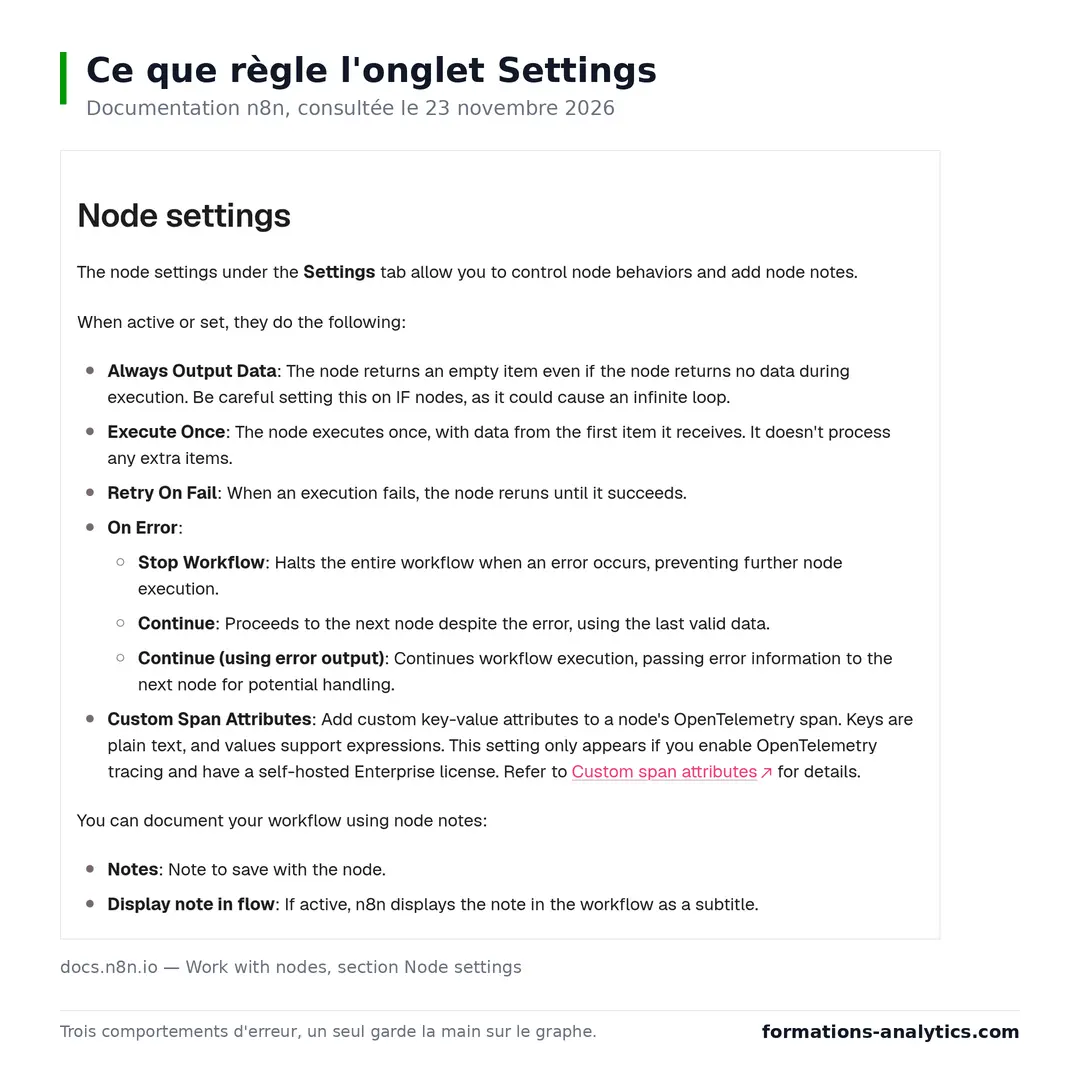
Reste le réglage On Error, qui offre trois comportements : arrêter le workflow, continuer avec la dernière donnée valide, ou continuer en émettant sur une sortie d’erreur dédiée. La troisième option est la seule qui permette de traiter l’échec dans le graphe — relancer un autre chemin, écrire dans une file d’attente, notifier — au lieu de simplement l’avaler. « Continue » sans sortie d’erreur est la façon la plus discrète de perdre des lignes.
Que faire quand l’interface ne montre plus rien ?
Sortir du canvas : les logs du processus, les logs du Code node et les données d’exécution personnalisées répondent à trois questions différentes. L’interface montre le résultat d’un nœud ; elle ne montre ni ce que le processus n8n a fait avant, ni ce qui s’est passé dans un worker.
Le niveau debug s’active par variable d’environnement et s’écrit dans un fichier
Par défaut, n8n journalise en niveau info vers la console. Pour un diagnostic, passez en debug et ajoutez une sortie fichier :
# docker-compose.yml
environment:
  - N8N_LOG_LEVEL=debug
  - N8N_LOG_OUTPUT=console,file
  - N8N_LOG_FILE_LOCATION=/home/node/.n8n/logs/n8n.log
  - N8N_LOG_FILE_SIZE_MAX=50
  - N8N_LOG_FILE_COUNT_MAX=60
Les valeurs par défaut sont 16 Mo par fichier et 100 fichiers, et la documentation précise de régler le nombre de fichiers en mode worker. Sans rotation adaptée, un niveau debug laissé actif remplit le disque — c’est un réglage de diagnostic, pas un réglage permanent. En Enterprise, le log streaming envoie les événements vers un webhook, un syslog ou Sentry, ce qui évite de se connecter au serveur. Sur une instance auto-hébergée, vérifiez aussi que le volume des logs est bien monté : la procédure d’installation et l’emplacement des données sont décrits dans comment installer n8n sur un VPS.
console.log dans un Code node n’atteint stdout qu’avec CODE_ENABLE_STDOUT
Dans un Code node, console.log s’affiche dans la console du navigateur pendant les exécutions manuelles. Pour les exécutions de production, il faut activer CODE_ENABLE_STDOUT=true : les logs du Code node partent alors dans le stdout du processus, et seulement pour la production. Sans cette variable, un console.log ajouté pour diagnostiquer un flux automatique ne produit rien dans le fichier de log — et l’on conclut un peu vite que le nœud ne s’exécute pas.
Les données personnalisées rendent une exécution retrouvable
Poser un identifiant métier dans l’exécution évite de chercher « le run de 14 h 32 » parmi des milliers. Dans un Code node :
$execution.customData.set("order_id", $json.order_id);
// ou en une fois
$execution.customData.setAll({ order_id: $json.order_id, tenant: $json.tenant });
La liste des exécutions se filtre ensuite sur ces clés et valeurs, via Filters puis Saved custom data. Le nœud Execution Data fait la même chose sans code, mais ne permet pas de relire la valeur dans le workflow. La fonction est réservée à n8n Cloud (Pro, Enterprise) et à l’auto-hébergé Community enregistré ou Enterprise.
Un dernier point pour les installations en mode queue : si le job reste en attente, le problème n’est ni le workflow ni la donnée, mais le worker. Regardez ses logs à lui, pas ceux du processus principal, et vérifiez que le nombre de fichiers de log est dimensionné pour plusieurs processus.
Quel rituel appliquer en six gestes ?
Six gestes, toujours dans cet ordre, et une heure suffit dans la majorité des cas.
- Lire le dernier nœud exécuté, pas le nœud rouge : l’Error Trigger et la liste des exécutions donnent le nom exact.
- Ouvrir son entrée et compter les items avant de lire le message d’erreur.
- Rejouer l’échec sur la même donnée : Debug in editor, ou données épinglées, ou curl sur l’URL de test.
- Classer la cause dans une des quatre familles : authentification, débit, forme de donnée, temps.
- Corriger au seul endroit concerné, puis relancer une exécution partielle avec Execute step.
- Instrumenter : Stop And Error sur les cas limites, Error Trigger publié, identifiant métier dans les données d’exécution.
Ce qui reste quand tout fonctionne, ce n’est pas un workflow sans erreur : c’est un workflow qui dit où il a échoué, avec quel item, et à quel moment. Un flux sans Error Trigger ni identifiant d’exécution vous fera rouvrir le même incident dans six mois, avec les mêmes heures perdues. Pour aller plus loin sur la structure des flux eux-mêmes, j’ai détaillé la fiabilisation d’un pipeline ETL n8n ; pour les agents, la méthode de diagnostic est différente et décrite dans comment déboguer un agent IA n8n.
Si vous partez de zéro, la logique d’apprentissage et les prérequis sont résumés dans pourquoi apprendre n8n en 2026. Et si vous voulez passer vos workflows en revue avec cette grille — erreurs silencieuses, idempotence, logs — prenons une heure pour le faire ensemble.
Questions fréquentes
Pourquoi mon workflow fonctionne en test mais échoue en production ?
Trois causes reviennent : les données épinglées sont ignorées en production, donc un nœud jamais réexécuté peut renvoyer autre chose ; l’URL de test d’un webhook n’écoute que 120 secondes ; et le fuseau du workflow peut être resté sur la valeur par défaut EDT. Vérifiez aussi que le credential de production est bien celui utilisé par le nœud.
Où voir les erreurs d’un workflow n8n ?
Dans l’onglet Executions du workflow, avec le filtre Failed, puis Debug in editor pour recharger les données de l’échec. Pour les échecs automatiques, le workflow d’erreur lié dans les paramètres reçoit l’identifiant, le dernier nœud exécuté et la pile d’erreur. Les logs du processus prennent le relais quand l’interface ne montre rien.
Peut-on tester un Error Trigger manuellement ?
Non. L’Error Trigger ne s’exécute que lorsqu’une exécution automatique échoue. Pour valider l’alerte, publiez le workflow, ajoutez un nœud Stop And Error sur une branche de test et déclenchez un échec réel. Le workflow d’erreur doit lui-même être publié.
Combien de tentatives autorise Retry On Fail ?
De deux à cinq tentatives, avec un délai de 0 à 5 000 ms entre deux essais. Le nœud HTTP Request ne respecte pas l’en-tête Retry-After : au-delà de cinq secondes d’attente demandées par l’API, il faut traiter par lots avec Loop Over Items et Wait plutôt que d’augmenter les tentatives.
Les exécutions sont-elles conservées indéfiniment ?
Non. Le nettoyage supprime les exécutions terminées au-delà de 336 heures ou au-delà de 10 000 exécutions conservées, selon les réglages d’instance. Les exécutions annotées ne sont jamais supprimées. Un workflow peut aussi être réglé pour ne pas sauvegarder ses exécutions réussies, ce qui allège la base mais retire la matière du prochain diagnostic.
Sources
- n8n, Types of executions, 2026. docs.n8n.io
- n8n, Debug and re-run past executions, 2026. docs.n8n.io
- n8n, Understand dirty nodes, 2026. docs.n8n.io
- n8n, Pin and mock data, 2026. docs.n8n.io
- n8n, Webhook : workflow development, 2026. docs.n8n.io
- n8n, Handle errors gracefully, 2026. docs.n8n.io
- n8n, Error Trigger, 2026. docs.n8n.io
- n8n, Stop And Error, 2026. docs.n8n.io
- n8n, Work with nodes (Retry On Fail, On Error), 2026. docs.n8n.io
- n8n, Handle rate limits, 2026. docs.n8n.io
- n8n, Configure workflow settings, 2026. docs.n8n.io
- n8n, Set up logging et Logs (variables d’environnement), 2026. docs.n8n.io
- n8n, Customize executions data, 2026. docs.n8n.io
- n8n, Manage execution data (pruning), 2026. docs.n8n.io
- n8n, Log streaming, 2026. docs.n8n.io
Franck Scandolera forme et accompagne les équipes sur l’orchestration de workflows n8n et l’automatisation de processus métier : conception de flux, traitement des erreurs, journalisation et passage en production. Il dirige l’agence webAnalyste et l’organisme Formations Analytics.

Dev d’applications métier · Data Engineer · Automatisation IA
Clients : Logis Hôtels, Yelloh Village, BazarChic, FFF, Texdecor…
Apps & agents IA : Node.js, Python, API, RAG, OpenAI, Mistral, Claude
Data Engineering : BigQuery, Snowflake, PostgreSQL, ClickHouse, dbt, Airflow, Dataform, Looker, Power BI, Metabase
Automatisation IA : n8n, Apps Script, scraping, API, LLM
Tracking & perf Web : GA4, GTM server, Matomo, Piano, Tealium, CAPI, Core Web Vitals