


Google Tag Manager simplifie son interface pour préparer l’intégration plus forte avec Google Tag. Je vois surtout trois changements utiles à comprendre vite : un Overview condensé, une navigation repliable, et un éditeur visuel d’événements pour certaines conversions Google Ads.
Qu’est-ce qui change dans Overview ?
L’Overview de Google Tag Manager devient plus compact, plus lisible, mais pas forcément plus indispensable au quotidien.
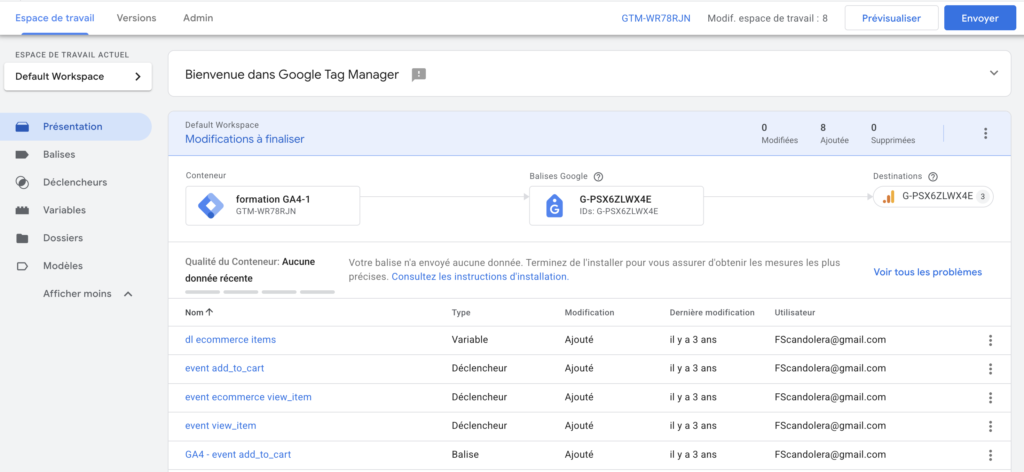
Avant, on avait un peu cette sensation de blocs dispersés, avec des infos utiles mais pas toujours au bon endroit. Maintenant, Google regroupe tout dans une table unique, repliable, avec une lecture plus logique.
La page met d’abord en avant ce qui a changé dans l’espace de travail. Les entités modifiées, ajoutées ou supprimées remontent en haut. C’est plus direct. On voit vite si quelqu’un a touché à une balise, un déclencheur ou une variable. Ensuite, on retrouve une visualisation des Google Tags et de leurs destinations. Une destination, c’est simplement l’endroit où le tag envoie les données, par exemple Google Analytics 4 ou Google Ads.
Formez-vous à Google Tag Manager !
Apprenez grâce à nos formations Google Tag Manager une compétence précieuse pour tout professionnel du web. Cet outil permet de simplifier la gestion des balises, de gagner du temps, d'améliorer la précision des données et de personnaliser le suivi des événements. En maîtrisant GTM, vous pouvez optimiser vos campagnes marketing, améliorer les performances de votre site et prendre des décisions basées sur des données fiables et précises.

La suite de la page affiche les diagnostics du conteneur, puis la liste des changements du workspace. Le workspace, c’est l’espace de travail dans lequel on prépare des modifications avant de les publier. C’est là qu’on peut accumuler pas mal de changements, surtout quand plusieurs personnes interviennent sur le même conteneur.
La carte Welcome to Google Tag Manager peut maintenant être masquée. Franchement, c’est plutôt bien. Cette carte était utile la première fois, beaucoup moins après. Par contre, la partie diagnostic du conteneur reste visible. C’est cohérent avec l’objectif de simplification, surtout pour les utilisateurs qui arrivent dans GTM depuis Google Tag ou Google Ads. Ces profils n’ont pas toujours envie de comprendre toute l’architecture GTM dès le premier écran. Ils veulent savoir si ça marche, si quelque chose bloque, et où cliquer.
J’aime bien cet effort de nettoyage, parce que GTM a souvent intimidé les profils marketing. Je l’ai vu chez plusieurs clients, la première réaction c’est souvent “ça a l’air technique”. Mais je ne suis pas convaincu que l’Overview devienne une page de travail centrale pour les profils avancés. Dans mes missions, les utilisateurs vont souvent directement dans Tags, Triggers, Variables ou Preview.
La liste des changements gagne quand même en intérêt. On peut trier les éléments, visualiser une modification, ou abandonner une modification avec Abandon. C’est pratique pour éviter de publier trop vite, ou simplement pour ne pas perdre le fil dans un workspace actif où plusieurs ajustements se croisent.
| Élément | Ce qui change | Intérêt pratique |
| Table Overview | Les informations sont regroupées dans une table unique et repliable. | On lit plus vite l’état du conteneur. |
| Changements du workspace | Les éléments ajoutés, modifiés ou supprimés remontent en haut. | On repère vite ce qui risque d’être publié. |
| Carte Welcome | Elle peut être masquée. | L’écran devient moins chargé après la prise en main. |
| Diagnostics | Ils restent visibles dans l’Overview. | On garde les alertes importantes sous les yeux. |
| Actions sur les changements | Tri, visualisation et abandon d’une modification. | On limite les erreurs avant publication. |
Pourquoi la navigation se replie ?
La navigation se replie pour rendre GTM moins intimidant et accompagner la transition entre Google Tag et les conteneurs GTM.
Concrètement, le menu latéral devient rétractable. Les entrées jugées plus avancées passent derrière un bouton Show more. Tout ce qui n’est pas Overview et Tags est donc moins visible au premier affichage.

Ça veut dire que GTM ne supprime pas ces fonctions. Elles sont toujours là. Elles sont juste moins exposées au départ. Et le choix reste mémorisé tant que vous ne le changez pas vous-même. Si vous ouvrez le menu complet, GTM garde cette préférence. Si vous le repliez, il reste replié.
| Profil | Effet probable |
| Débutant | Moins d’entrées visibles, donc moins de confusion au premier contact. |
| Utilisateur régulier | Un clic de plus au début, puis une préférence réglée une fois pour toutes. |
Pour moi, le vrai sujet est là. Google prépare surtout l’arrivée d’utilisateurs qui viennent de Google Tag, l’outil plus simple qui sert à installer et configurer les balises Google sans forcément entrer dans toute la logique GTM. Ces personnes n’ont pas toujours besoin de voir tout de suite les variables, les déclencheurs, les modèles, les dossiers ou les options d’administration.
Les Tags restent visibles parce que c’est souvent le point d’entrée le plus concret. Une balise, c’est ce qui mesure, envoie ou modifie une donnée. C’est parlant. On comprend vite qu’on est en train de configurer quelque chose qui part vers Google Analytics, Google Ads ou un autre outil.
Sur le terrain, je le vois souvent chez des clients. Le frein n’est pas la puissance de GTM. Le frein, c’est la peur de casser quelque chose. Une interface plus calme peut aider à entrer dans l’outil sans paniquer, à condition de ne pas faire croire que la logique technique disparaît.
Ce changement est donc surtout un choix d’expérience utilisateur. Pas une révolution fonctionnelle.
Comment marche l’éditeur d’événements ?

L’éditeur d’événements permet de créer une configuration de conversion en sélectionnant visuellement des éléments sur une page, puis GTM transforme ces choix en triggers et variables.
Le principe est assez simple, c’est du WYSIWYG, pour “What You See Is What You Get”. En clair, vous travaillez directement sur votre site, pas dans une interface technique pleine de champs abstraits. GTM ouvre un nouvel onglet, affiche votre site avec une superposition visuelle, puis vous demande d’aller jusqu’à la page de reçu, comme un vrai client qui complète un achat.
À ce stade, il faut être précis. Aujourd’hui, cet usage est limité aux conversions d’achat Google Ads. On le lance depuis la carte d’accueil, avec Start guided setup dans Measure purchases in Google Ads. Ce n’est pas encore un éditeur universel pour tous les événements du site.
Sur la page de reçu, GTM va vous demander de sélectionner les infos importantes de la transaction.
| Champ | Pourquoi ça compte |
| Transaction ID | Il aide à identifier l’achat et à éviter les doublons. |
| Valeur de conversion | Elle permet de remonter le chiffre d’affaires dans Google Ads. |
| Code monnaie | Il indique la devise, comme EUR ou USD. |
| Il peut servir dans certains contextes de mesure avancée, si la configuration le permet. |
Derrière le côté visuel, GTM fait quand même un travail technique. Quand je clique sur un montant dans la page, GTM doit retrouver ce montant avec une règle dans le HTML. Cette règle, c’est souvent un sélecteur CSS. Dit simplement, c’est une façon de dire “Va chercher cette zone précise dans la page”.
La limite est évidente. Si le site change de structure, un sélecteur CSS trop fragile peut casser. J’ai déjà vu ça chez un client après une refonte légère du tunnel d’achat. Visuellement, presque rien n’avait changé. Techniquement, les classes HTML avaient bougé, et la conversion ne récupérait plus la valeur.
Il faut aussi avoir les droits d’édition sur le conteneur GTM. L’outil ne se contente pas de regarder la page, il doit créer les ressources nécessaires dans le conteneur.
Je trouve l’approche intéressante pour guider des équipes moins techniques. Mais je garderais toujours une phase de test dans Preview, puis une vérification dans Google Ads avant de considérer la conversion fiable.
Quelles limites faut-il garder en tête ?
Les nouveautés simplifient GTM, mais elles ne remplacent pas une vraie méthode de tracking, surtout pour un business qui dépend de ses conversions.
L’Overview est plus propre, oui. Je trouve ça utile pour reprendre vite le contexte d’un workspace, voir ce qui bouge, repérer un conteneur un peu sale. Pour quelqu’un qui arrive dans GTM, c’est plus lisible. Pour un utilisateur avancé, l’intérêt quotidien reste limité. Le vrai contrôle se fait toujours dans les tags, les triggers, les variables, le mode Preview, puis dans les plateformes de destination comme Google Ads. C’est là qu’on voit si l’événement part vraiment, avec les bons paramètres, au bon moment.
La navigation repliable va dans le bon sens aussi. Elle rend l’outil moins intimidant. J’ai déjà vu des clients bloqués juste parce que l’interface GTM leur donnait l’impression d’être face à un cockpit d’avion. Là, c’est plus respirable. Mais il faut garder un truc en tête : GTM n’est pas devenu simple, il est juste mieux rangé. Les réglages avancés existent toujours. Ils sont parfois moins visibles, donc plus faciles à oublier.
L’éditeur d’événements est intéressant, surtout parce qu’il rapproche GTM d’un usage plus guidé. Mais il a trois limites importantes :
- Il concerne pour l’instant les achats Google Ads, donc ce n’est pas une solution universelle pour tous les événements.
- Il dépend de sélecteurs CSS, c’est-à-dire des règles qui ciblent des éléments dans une page. Si le site change, le bouton ou le formulaire ciblé peut ne plus être reconnu.
- Il nécessite des droits suffisants dans GTM pour créer les éléments nécessaires. Sans les bons accès, ça bloque vite.
Pour moi, c’est une bonne direction, pas encore un remplacement complet d’un plan de tracking propre. Je documente ce qui est créé, je teste dans un environnement propre, je publie avec prudence, je vérifie les conversions côté Google Ads, puis je surveille les diagnostics du conteneur. C’est moins sexy qu’un nouvel écran, mais c’est ce qui évite les mauvaises surprises.
| Nouveauté | Gain réel | Point de vigilance |
| Overview plus propre | Vue rapide sur le workspace et meilleure lisibilité | Ne remplace pas les contrôles dans les tags, triggers, variables, Preview et plateformes de destination |
| Navigation repliable | Interface moins intimidante, meilleure adoption | Peut donner une fausse impression de simplicité |
| Éditeur d’événements | Création plus guidée pour certains achats Google Ads | Dépend des sélecteurs CSS, des droits GTM et ne couvre pas tous les cas |
Est-ce que cette nouvelle interface va vraiment vous aider ?
Cette mise à jour de Google Tag Manager va dans le bon sens : moins de bruit dans l’Overview, une navigation plus calme, et un éditeur visuel qui peut aider à configurer certaines conversions Google Ads sans partir directement dans la mécanique complète des tags et variables.
Je reste prudent quand même. GTM devient plus accueillant, pas magique. Les sélecteurs CSS, les droits d’édition, les tests et les diagnostics restent importants. Pour vous, le vrai bénéfice, c’est de gagner en lisibilité et d’éviter les erreurs de tracking bêtes, sans perdre la puissance de GTM quand il faut aller plus loin.
FAQ
- Qu’est-ce qui change dans Google Tag Manager ?
Google Tag Manager change surtout son interface. L’Overview est condensé dans une vue plus lisible, la navigation latérale peut se replier, et un éditeur visuel d’événements apparaît pour aider à configurer certaines conversions d’achat Google Ads. - Le nouveau tableau Overview est-il vraiment utile ?
Il est plus clair qu’avant, surtout pour voir rapidement les changements d’un espace de travail, les Google Tags, leurs destinations et les diagnostics du conteneur. Pour un utilisateur avancé, ça reste plutôt une page de contrôle qu’un vrai espace de travail quotidien. - Pourquoi Google Tag Manager masque certaines fonctions ?
L’objectif est de simplifier l’expérience, surtout pour les nouveaux utilisateurs. Les fonctions avancées ne disparaissent pas, elles sont simplement placées derrière Show more. C’est aussi cohérent avec la transition prévue entre Google Tag et les conteneurs GTM. - À quoi sert l’éditeur d’événements GTM ?
Il sert à configurer visuellement une conversion en sélectionnant des éléments sur une page. GTM transforme ensuite ces sélections en triggers et variables avec des sélecteurs CSS. Pour l’instant, l’usage décrit concerne les conversions d’achat Google Ads. - Quels droits faut-il pour utiliser l’éditeur d’événements ?
Il faut avoir les droits d’édition sur le conteneur Google Tag Manager. C’est indispensable, car l’outil doit pouvoir créer les ressources nécessaires dans GTM, comme les variables et les déclencheurs liés à la conversion.
A propos de l’auteur
Je suis Franck Scandolera, expert et formateur en tracking avancé server-side, Analytics Engineering, automatisation No/Low Code avec n8n, IA appliquée en entreprise et SEO/GEO. J’accompagne des équipes marketing, data et business sur des sujets concrets de mesure et d’automatisation, avec des références comme Logis Hôtel, Yelloh Village, BazarChic, la Fédération Française de Football ou Texdecor.
Je dirige l’agence webAnalyste et l’organisme Formations Analytics. Si vous voulez fiabiliser votre tracking Google Tag Manager, vos conversions ou vos workflows data, contactez-moi.

⭐ Analytics engineer, Data Analyst et Automatisation IA indépendant ⭐
Ref clients : Logis Hôtel, Yelloh Village, BazarChic, Fédération Football Français, Texdecor…
Mon terrain de jeu :
Data Analyst & Analytics engineering : tracking avancé (GA4, Matomo, Piano, GTM server, Tealium, Commander Act, e-commerce, CAPI, RGPD), entrepôt de données (BigQuery, Snowflake, PostgreSQL, ClickHouse), modèles (Airflow, dbt, Dataform), dashboards décisionnels (Looker, Power BI, Metabase, SQL, Python).
Automatisation IA des taches Data, Marketing, RH, compta etc : conception de workflows intelligents robustes (n8n, App Script, scraping) connectés aux API de vos outils et LLM (OpenAI, Mistral, Claude…).
Engineering IA pour créer des applications et agent IA sur mesure : intégration de LLM (OpenAI, Mistral…), RAG, assistants métier, génération de documents complexes, APIs, backends Node.js/Python.