


En passant par MCP, je relie Claude à Google Tag Manager pour lire, modifier et documenter un conteneur sans cliquer partout. Le vrai sujet, c’est l’accès en écriture sécurisé. Bien cadré, il accélère le tracking sans enlever le contrôle humain.
Que voit Claude dans Google Tag Manager ?
Quand je connecte Google Tag Manager à Claude, je ne lui donne pas juste un export poussiéreux ou une description approximative du conteneur. Claude peut voir la configuration réelle disponible dans GTM, avec les limites exactes des droits que je lui accorde.

Le lien se fait via MCP, pour Model Context Protocol. Dit simplement, MCP sert de pont entre Claude et des outils externes. Claude reste l’interface de dialogue, et le serveur MCP expose les actions possibles côté outil. Dans ce cas, l’outil, c’est Google Tag Manager.
Si le serveur MCP est bien configuré, Claude peut interroger GTM et comprendre ce qui existe déjà dans le conteneur. Il peut regarder les balises, les déclencheurs, les variables, les dossiers, les espaces de travail et les versions disponibles. Pas en théorie. Dans la configuration réelle, celle sur laquelle votre équipe travaille.
Formez-vous à Google Tag Manager !
Apprenez grâce à nos formations Google Tag Manager une compétence précieuse pour tout professionnel du web. Cet outil permet de simplifier la gestion des balises, de gagner du temps, d'améliorer la précision des données et de personnaliser le suivi des événements. En maîtrisant GTM, vous pouvez optimiser vos campagnes marketing, améliorer les performances de votre site et prendre des décisions basées sur des données fiables et précises.
Ce point est important parce qu’un conteneur GTM vieillit vite. J’ai vu des conteneurs où personne n’osait toucher une balise tellement l’historique était flou. Une balise ajoutée par une agence, une variable copiée trois fois, un déclencheur nommé “test final v2”, et plus personne ne sait ce qui sert encore.
L’intérêt de Claude ici, ce n’est pas de remplacer GTM. GTM reste l’endroit où les balises vivent, où les versions sont publiées, où les permissions sont gérées. Claude devient plutôt une interface de travail plus naturelle pour comprendre le conteneur, poser des questions, repérer les doublons, vérifier les dépendances et préparer des changements propres.
Concrètement, je peux lui demander des choses comme :
- Liste les balises Google Ads et indique leurs déclencheurs.
- Repère les variables inutilisées ou très peu référencées.
- Compare l’espace de travail actuel avec la dernière version publiée.
- Aide-moi à préparer une modification sans casser le tracking existant.
La vraie valeur, c’est ça. Moins de fouille manuelle, moins de peur de casser quelque chose, plus de clarté avant d’agir.
| GTM | Stocke et exécute les balises, déclencheurs, variables, versions et espaces de travail. |
| Claude | Permet de lire, analyser et préparer des changements avec une interface en langage naturel. |
| MCP | Fait le pont entre Claude et GTM en exposant les données et actions autorisées. |
Pourquoi la lecture seule limite le travail ?
Quand je branche Claude à Google Tag Manager, je fais toujours la différence entre regarder un conteneur et agir dessus. La lecture seule, c’est confortable pour comprendre. On observe les balises, les déclencheurs, les variables, les dossiers, les versions. On peut repérer une balise GA4 mal structurée, deux balises qui partent sur le même événement, une variable inutilisée depuis trois ans, ou un déclencheur de clic devenu beaucoup trop large.
Mais la lecture seule s’arrête au moment où il faut corriger. Et c’est souvent là que le vrai travail commence. Claude peut dire “Cette balise devrait être renommée”, “Ce déclencheur devrait être limité à tel bouton”, “Cette variable peut être supprimée”. Sauf qu’avec un accès en lecture seule, c’est vous qui devez ouvrir GTM, retrouver chaque élément, cliquer, modifier, vérifier, sauvegarder, documenter. À la main.

Sur un petit conteneur, ça passe. Sur un vieux conteneur avec 180 balises, des règles empilées, des noms du style “test old v2 final”, et des conditions de clic dans tous les sens, c’est là que les erreurs arrivent. J’ai déjà vu un client modifier le bon déclencheur… mais dans le mauvais espace de travail. Résultat, deux heures perdues, et une recette à refaire.
L’écriture contrôlée change le niveau de travail. Pas parce que l’IA devient magique. Mais parce qu’elle peut proposer une action précise, puis l’exécuter dans un cadre validé. Créer une balise, modifier un déclencheur, renommer proprement des éléments, ranger un conteneur par dossiers, préparer une documentation claire. L’humain garde la validation. L’IA aide à éviter les manipulations répétitives et les oublis bêtes.
| Lecture seule | Écriture contrôlée |
| Je peux auditer, comprendre et diagnostiquer. | Je peux appliquer des corrections validées. |
| Je limite les risques, car rien n’est modifié. | Je gagne du temps sur les actions répétitives. |
| Je dois refaire les changements à la main. | Je garde une validation humaine avant publication. |
La lecture seule suffit dans ces cas :
- Faire un audit rapide du conteneur.
- Repérer des doublons de balises ou de déclencheurs.
- Identifier des variables inutilisées.
- Comprendre pourquoi un événement GA4 remonte mal.
- Préparer une liste de recommandations sans rien toucher.
L’écriture devient vraiment utile dans ces cas :
- Créer une nouvelle balise GA4 avec les bons paramètres.
- Modifier un déclencheur trop large ou trop fragile.
- Renommer des éléments pour rendre le conteneur lisible.
- Ranger les balises dans des dossiers cohérents.
- Préparer une documentation à partir des changements réalisés.
Comment sécuriser l’accès en écriture ?
Je ne laisse jamais une IA écrire directement dans une version publiée de Google Tag Manager. C’est le garde-fou de base. Claude peut proposer, créer ou corriger une configuration, mais tout doit passer par un workspace GTM, c’est-à-dire un espace de travail séparé où les changements restent en brouillon tant qu’un humain ne publie pas.
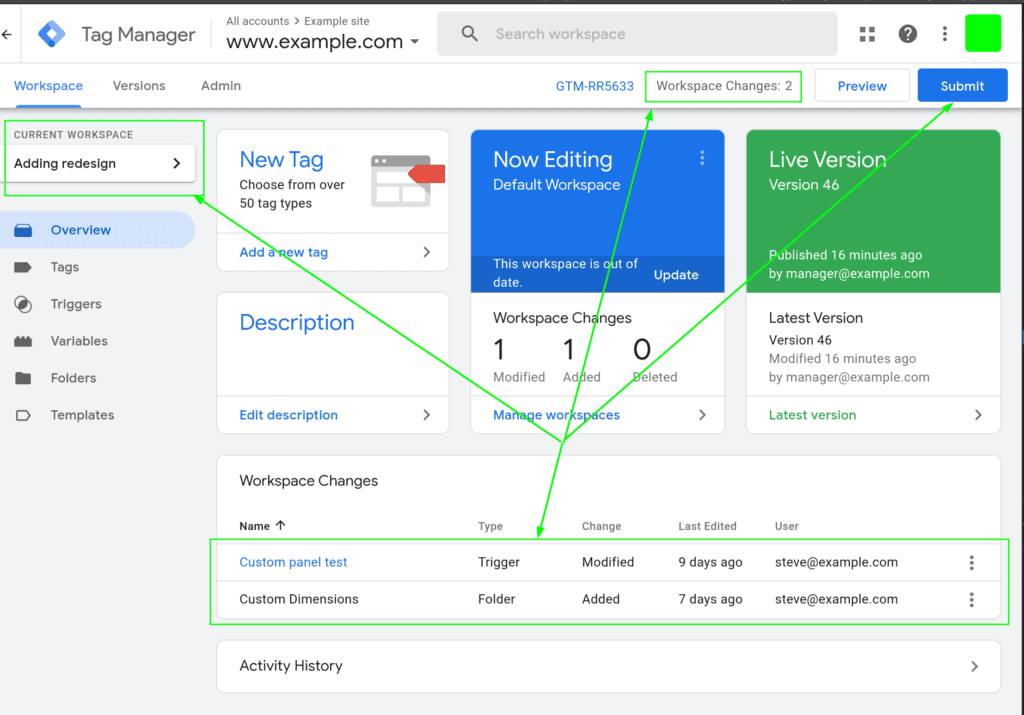

GTM est plutôt bien pensé pour ça. Vous avez des espaces de travail, des versions, puis une publication manuelle. Ça veut dire qu’on peut relire les modifications, tester les balises, comparer avec l’existant, puis revenir en arrière si besoin. Franchement, c’est ce qui rend l’automatisation acceptable dans un environnement marketing ou data. Sans cette couche de validation, je ne le ferais pas.
Les règles que j’applique sont simples :
- Limiter les droits aux seuls conteneurs GTM concernés. Pas d’accès global au compte si Claude ne travaille que sur un site.
- Travailler uniquement dans un workspace, jamais sur une version publiée directement.
- Journaliser les actions, avec qui a demandé quoi, quand, et sur quel conteneur.
- Documenter chaque changement, même brièvement. Une balise ajoutée sans contexte devient vite un problème trois mois plus tard.
- Garder un historique de version, avec un nom clair au moment de publier.
- Tester avec le mode aperçu Tag Assistant avant publication. C’est non négociable.
Un exemple concret. Claude peut créer une balise GA4 dans un workspace, par exemple un événement generate_lead envoyé quand un formulaire est validé. Avant de publier, je lance le mode aperçu Tag Assistant, je remplis le formulaire sur le site de test ou en production contrôlée, puis je vérifie que la balise se déclenche une seule fois, avec les bons paramètres. Si tout est propre, je compare les changements dans GTM, je nomme la version clairement, puis je publie manuellement.
| Risque | Protection |
| Modification accidentelle d’une balise en production | Travail obligatoire dans un workspace GTM |
| Accès trop large au compte GTM | Droits limités aux conteneurs nécessaires |
| Publication d’un tracking cassé | Test avec Tag Assistant avant publication |
| Changement impossible à comprendre plus tard | Documentation et nommage clair des versions |
| Erreur difficile à annuler | Historique de versions et possibilité de rollback |
Quelles tâches peut automatiser Claude ?
Claude devient vraiment utile avec Google Tag Manager quand je lui confie les tâches répétitives, celles où il faut être propre, cohérent, et ne rien oublier. Pas les décisions de tracking à votre place. Plutôt l’exécution contrôlée, à partir d’une règle claire.
| Cas d’usage | Ce que Claude peut aider à faire | Bénéfice concret |
| Créer une balise GA4 | Transformer une instruction claire en configuration de balise, par exemple un événement GA4 avec un nom, des paramètres et un déclencheur associé. | Moins de clics, moins d’erreurs de saisie, et un tracking plus rapide à déployer. |
| Générer une variable | Préparer une variable GTM à partir d’un besoin précis, comme récupérer une valeur dans le dataLayer ou standardiser un paramètre. | Meilleure cohérence entre les événements, surtout quand plusieurs personnes travaillent dans le même conteneur. |
| Ajuster un déclencheur | Modifier une condition, exclure certaines pages, ou resserrer une règle de déclenchement trop large. | Moins de faux positifs dans les données, donc des rapports GA4 plus fiables. |
| Nettoyer le conteneur | Repérer les balises inutilisées, les variables obsolètes, les déclencheurs jamais appelés ou les éléments qui datent d’une ancienne refonte. | Un conteneur plus lisible, plus simple à maintenir, et moins risqué à modifier. |
| Harmoniser les noms | Renommer les éléments selon une convention claire, par exemple type_outil_action_cible. | On comprend plus vite ce qui existe déjà. Et franchement, ça évite de recréer trois fois la même chose. |
| Repérer les doublons | Comparer les balises, variables ou déclencheurs qui font presque la même chose. | Moins de pollution dans le tracking, moins de maintenance inutile, moins de débats quand il faut corriger un bug. |
| Préparer une migration | Lister ce qui doit être repris, adapté ou supprimé avant une migration GA4, serveur-side ou nouveau plan de marquage. | Une migration plus cadrée, avec moins d’oublis au moment de publier. |
| Documenter le conteneur | Générer une documentation à jour avec les balises, variables, déclencheurs, objectifs et dépendances. | Votre tracking devient compréhensible par quelqu’un d’autre que la personne qui l’a créé. C’est souvent là qu’on gagne le plus de temps. |
Côté intégration, je le vois comme ça : Un serveur MCP expose des outils contrôlés à Claude. MCP veut dire Model Context Protocol, c’est une façon de connecter un assistant IA à des outils externes avec des permissions. Claude ne fait pas “magiquement” n’importe quoi dans GTM. Il appelle seulement les actions disponibles, selon les droits configurés.
Voilà le genre d’instructions naturelles que je pourrais donner à Claude, à condition que l’environnement soit bien configuré et que les droits soient prévus :
- Crée une balise GA4 pour l’événement generate_lead sur le formulaire de contact, avec les paramètres page_location et form_name.
- Ajoute une variable qui récupère la valeur user_type depuis le dataLayer.
- Modifie le déclencheur du clic CTA pour exclure les pages contenant /admin.
- Liste les balises qui ne semblent plus utilisées dans ce conteneur.
- Repère les variables qui ont des noms incohérents avec notre convention.
- Compare les déclencheurs proches et signale les doublons possibles.
- Prépare une documentation synthétique du conteneur avec les balises, variables et déclencheurs associés.
Le vrai gain, ce n’est pas juste d’aller plus vite. C’est de réduire les petites erreurs invisibles qui coûtent cher plus tard, quand les données deviennent impossibles à expliquer.
Comment tester avant de publier ?
Je teste toujours avant de publier, même quand la modification GTM paraît évidente. Une balise qui se déclenche deux fois, une variable mal nommée, un déclencheur trop large, et la collecte GA4 devient vite sale. Le problème, c’est qu’on ne le voit pas toujours tout de suite.
Mon flux de travail est simple. Je demande d’abord à Claude d’analyser le conteneur GTM exporté ou récupéré via l’API. L’objectif n’est pas de “faire confiance à l’IA”, mais de gagner une lecture rapide du conteneur : balises, variables, déclencheurs, dépendances, doublons, incohérences possibles. Claude sert ici de copilote de revue, pas de bouton magique.
Ensuite, je prépare les changements dans un workspace GTM dédié. Un workspace, c’est un espace de travail séparé qui permet de modifier le conteneur sans toucher directement à la version publiée. C’est indispensable si vous voulez garder le contrôle, surtout quand plusieurs personnes interviennent.
Avant de tester, je relis les modifications. Je regarde les noms, les conditions de déclenchement, les paramètres GA4, les variables utilisées. Ça paraît basique, mais c’est souvent là que je repère les erreurs. Chez un client, on avait une conversion doublée depuis des mois juste à cause d’un déclencheur configuré trop large. Personne ne l’avait vu, parce que “ça remontait bien dans GA4”. Oui, mais deux fois.
Je passe ensuite par Tag Assistant en mode aperçu. Ça permet de naviguer sur le site comme un utilisateur réel et de voir quelles balises se déclenchent, à quel moment, avec quelles valeurs. Puis je vérifie dans GA4 DebugView ou dans les rapports temps réel que les événements attendus arrivent correctement, avec les bons paramètres.
Checklist avant publication :
- Le conteneur a été analysé et documenté avec Claude.
- Les changements sont isolés dans un workspace GTM.
- Les balises, variables et déclencheurs modifiés ont été relus.
- Le mode aperçu Tag Assistant ne montre pas de déclenchement inattendu.
- Les événements GA4 attendus remontent avec les bons paramètres.
- Aucun événement critique n’est doublé ou manquant.
- La documentation du conteneur a été mise à jour automatiquement.
- La publication est faite manuellement, seulement après validation.
La documentation automatique est vraiment sous-estimée. Elle garde une trace claire des balises, variables, déclencheurs et changements réalisés. Quand vous revenez sur le conteneur trois mois plus tard, vous comprenez encore ce qui a été fait, pourquoi, et par qui.
Le vrai gain avec Claude et GTM, ce n’est pas juste d’aller plus vite. C’est de garder un tracking propre, compréhensible et contrôlé. Et ça, sur la durée, ça vaut beaucoup plus que quelques minutes gagnées.
Et si GTM devenait enfin plus simple à maintenir ?
Connecter Google Tag Manager à Claude prend vraiment du sens quand l’accès en écriture est bien cadré. La lecture seule aide à comprendre, mais elle laisse encore tout le travail manuel derrière. Avec MCP, Claude peut analyser, préparer, modifier et documenter un conteneur dans un espace de travail, pendant que vous gardez la main sur la validation et la publication. Les garde-fous sont simples à retenir, droits limités, versioning, journalisation, test Tag Assistant et retour arrière possible. Le bénéfice pour vous, c’est un tracking plus rapide à faire évoluer, mais surtout plus propre et plus sûr.
FAQ
- Peut-on connecter Claude à Google Tag Manager ?
Oui, l’approche consiste à passer par MCP pour permettre à Claude d’interagir avec un environnement GTM selon les outils et les droits exposés. L’intérêt est de lire la configuration réelle du conteneur, puis de préparer des actions comme créer, modifier, nettoyer ou documenter des éléments. - Quelle différence entre lecture seule et écriture dans GTM ?
La lecture seule permet d’auditer un conteneur et de comprendre ce qui existe. L’écriture permet d’agir, par exemple créer une balise, ajuster un déclencheur ou ranger des variables. C’est là que le gain devient concret, à condition de travailler dans un cadre sécurisé. - Est-ce risqué de donner un accès en écriture à Claude ?
Le risque dépend du cadre. Je recommande de limiter l’accès aux conteneurs nécessaires, de travailler dans un espace de travail, de garder la publication manuelle, de journaliser les changements et de conserver les versions GTM pour pouvoir revenir en arrière. - Claude peut-il publier directement les changements GTM ?
Techniquement tout dépend de l’intégration, mais dans une logique saine je garde la publication côté humain. Claude peut préparer les modifications, mais la validation finale doit passer par une relecture, des tests et une publication manuelle. - Comment tester les changements avant publication ?
Je passe par un espace de travail GTM, puis par le mode aperçu avec Tag Assistant. Je vérifie que les balises se déclenchent au bon moment, que les événements attendus remontent correctement et que rien d’ancien ne casse avant de publier une nouvelle version.
A propos de l’auteur
Je suis Franck Scandolera, expert et formateur en tracking avancé server-side, Analytics Engineering, automatisation No/Low Code avec n8n, intégration de l’IA en entreprise et SEO/GEO. J’accompagne des équipes sur des sujets très concrets, tracking, data, automatisation, qualité de mesure, avec webAnalyste et Formations Analytics. J’ai travaillé pour des clients comme Logis Hôtel, Yelloh Village, BazarChic, la Fédération Française de Football ou Texdecor. Si vous voulez connecter vos outils data et IA proprement, sans mettre votre tracking en danger, contactez-moi.

⭐ Analytics engineer, Data Analyst et Automatisation IA indépendant ⭐
Ref clients : Logis Hôtel, Yelloh Village, BazarChic, Fédération Football Français, Texdecor…
Mon terrain de jeu :
Data Analyst & Analytics engineering : tracking avancé (GA4, Matomo, Piano, GTM server, Tealium, Commander Act, e-commerce, CAPI, RGPD), entrepôt de données (BigQuery, Snowflake, PostgreSQL, ClickHouse), modèles (Airflow, dbt, Dataform), dashboards décisionnels (Looker, Power BI, Metabase, SQL, Python).
Automatisation IA des taches Data, Marketing, RH, compta etc : conception de workflows intelligents robustes (n8n, App Script, scraping) connectés aux API de vos outils et LLM (OpenAI, Mistral, Claude…).
Engineering IA pour créer des applications et agent IA sur mesure : intégration de LLM (OpenAI, Mistral…), RAG, assistants métier, génération de documents complexes, APIs, backends Node.js/Python.