

Je m’en sers pour comprendre pourquoi un template GTM ne se met plus à jour, disparaît ou casse sa synchro GitHub. Cette page est discrète, mais elle donne des indices précieux sur les commits importés, les versions disponibles et les erreurs bloquantes.
À quoi sert cette page GTM ?
Cette page sert à diagnostiquer l’état d’importation d’un template dans la Google Tag Manager Community Template Gallery.

Elle est assez peu visible, presque planquée, mais quand vous publiez ou maintenez un template GTM, elle devient vite indispensable. Je m’en sers pour comprendre ce que Google a réellement traité côté importeur, et pas seulement ce que je pense avoir publié sur GitHub.
Concrètement, cette page permet de voir l’historique des commits GitHub analysés par Google, les versions détectées, et les erreurs éventuelles liées à l’import ou à la synchronisation. C’est là qu’on peut vérifier si le dernier commit a bien été vu, si une version a été acceptée, ou si quelque chose bloque silencieusement.
La Community Template Gallery repose sur des templates publiés depuis des dépôts GitHub. Google attend certains fichiers précis dans le dépôt, comme le template lui-même, les métadonnées, et la licence. Si un fichier manque, si le format n’est pas bon, ou si une version n’est pas déclarée comme attendu, l’import peut échouer ou rester bloqué.
Formez-vous à Google Tag Manager !
Apprenez grâce à nos formations Google Tag Manager une compétence précieuse pour tout professionnel du web. Cet outil permet de simplifier la gestion des balises, de gagner du temps, d'améliorer la précision des données et de personnaliser le suivi des événements. En maîtrisant GTM, vous pouvez optimiser vos campagnes marketing, améliorer les performances de votre site et prendre des décisions basées sur des données fiables et précises.

Dans Google Tag Manager, les modèles communautaires servent à installer plus proprement des tags, des variables ou des clients. L’idée, c’est d’éviter de copier-coller du code fragile dans tous les conteneurs. On passe par un template validé, plus facile à maintenir, avec des permissions encadrées. C’est très pratique, surtout dès qu’on déploie la même logique sur plusieurs comptes ou plusieurs clients.
Ce que je vois souvent chez des clients, c’est que le problème ne vient pas toujours du template. Le code est bon, le fichier est là, le commit est bien poussé. Mais la galerie ne reflète pas la dernière version, et personne ne sait où regarder. Du coup on perd du temps à corriger des choses qui ne sont pas cassées.
Avant d’interpréter les erreurs, il faut déjà savoir où trouver cette page et comprendre ce qu’elle affiche vraiment.
Où trouver le lien Status ?
Il faut ouvrir la fiche du template dans la galerie GTM puis cliquer sur le lien Status.
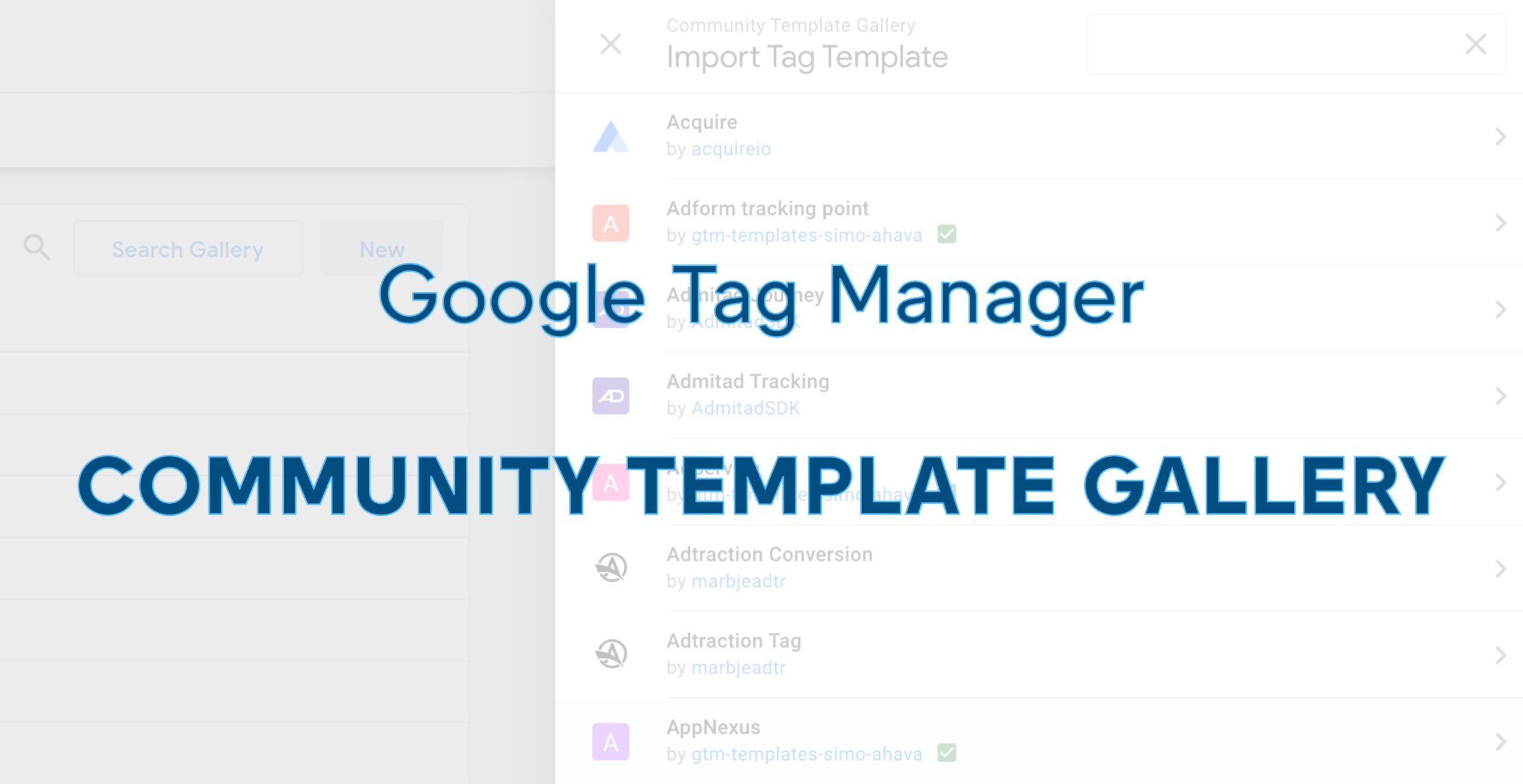
Dans la pratique, je pars de la Google Tag Manager Community Template Gallery, je cherche le template concerné, puis j’ouvre sa fiche. Sur cette page, Google affiche les infos publiques du template, et quelque part sur la fiche vous avez un lien Status. C’est ce lien qui ouvre la page de statut du template.

Cette page est très utile quand on publie ou met à jour un template, parce qu’elle montre ce que Google a réellement vu et importé. Vous y retrouvez la disponibilité du template dans la galerie, la version courante, l’historique des versions, le statut de chaque version, et surtout un lien vers le commit GitHub correspondant.
Le lien vers le commit, c’est souvent le détail qui évite de tourner en rond. Un commit GitHub, c’est un instant précis du code poussé dans le dépôt. Si Google indique un commit donné, je peux comparer ce que Google a importé avec ce que j’ai vraiment envoyé côté GitHub. Chez un client, on pensait que GTM bloquait sans raison. En fait, Google avait bien importé le dépôt, mais pas le dernier commit attendu. La page Status l’a montré en deux minutes.
Concrètement, cette page aide à répondre à des questions simples mais importantes. Est-ce que Google a vu mon dernier commit ? Est-ce que l’import s’est arrêté sur une version précise ? Est-ce que la version actuellement visible dans la galerie correspond bien à celle que j’attends ?
| Élément affiché | Ce que ça veut dire | Ce que je vérifie |
| Disponibilité du template | Le template est visible ou non dans la galerie GTM | Je vérifie si le template est bien publiable et accessible |
| Version courante | C’est la version actuellement utilisée par la galerie | Je vérifie si elle correspond à la version attendue |
| Historique des versions | Google liste les versions détectées dans le dépôt | Je vérifie si une version manque ou si l’import s’est arrêté |
| Statut de chaque version | Chaque version peut être acceptée, refusée ou bloquée | Je vérifie où le problème commence |
| Lien vers le commit GitHub | Google pointe vers le code exact qu’il a importé | Je compare le commit importé avec mon dernier push |
Une fois cette page ouverte, le vrai sujet commence. Il faut lire les messages d’erreur, comprendre ce que Google reproche au template, et savoir si le problème vient du code, des métadonnées ou du dépôt GitHub.
Quels messages d’erreur surveiller ?
Les messages à surveiller sont ceux qui indiquent un problème de synchronisation, de licence, de métadonnées, de parsing du template ou de conformité.
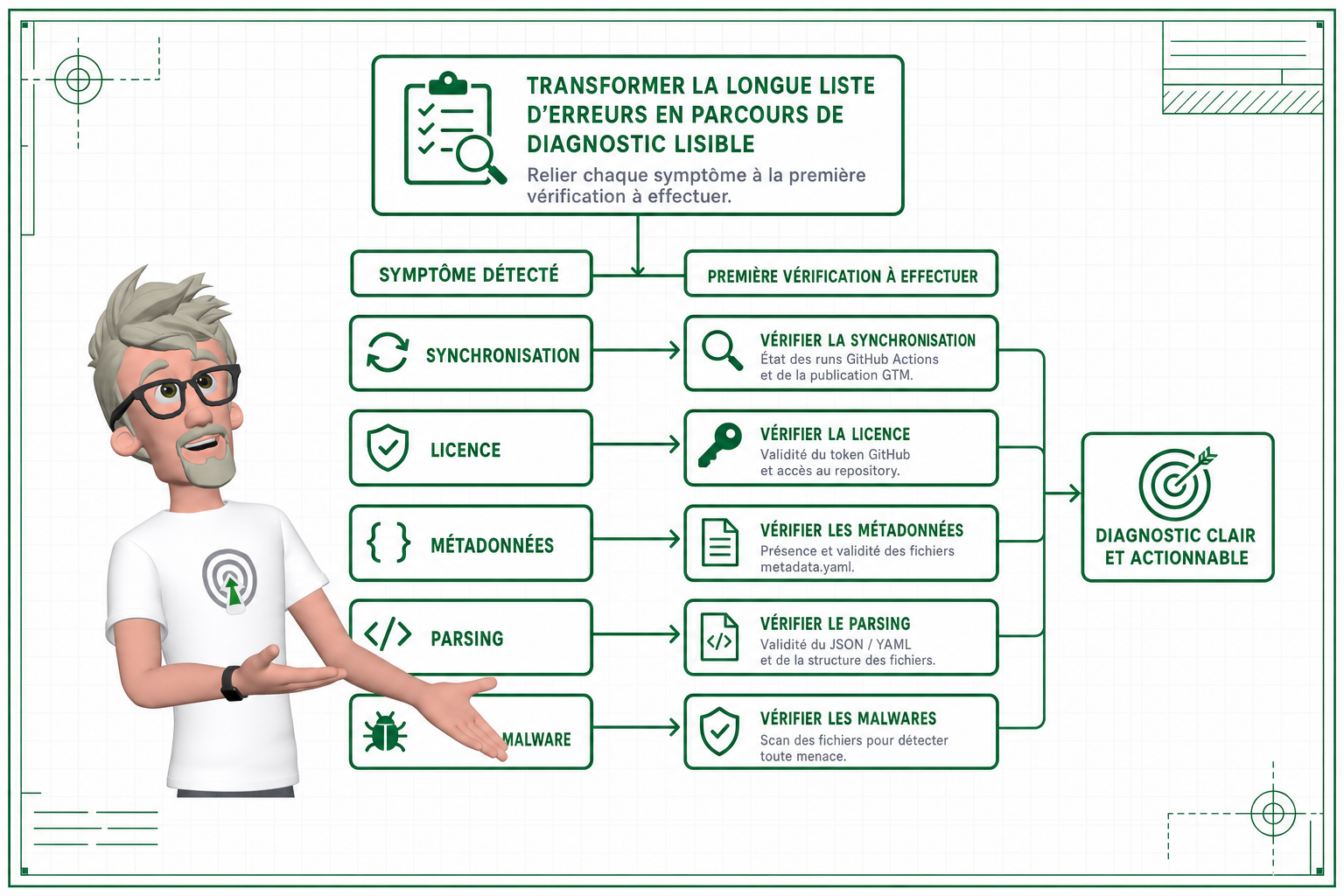

Dans la page de statut d’un template GTM communautaire, je regarde surtout les erreurs qui bloquent la lecture, la validation ou la publication du template. GTM, pour Google Tag Manager, ne laisse pas n’importe quel code tourner librement dans un container. Les templates communautaires peuvent déclencher du tracking, lire certaines données, appeler des URLs, manipuler des paramètres. Donc Google les encadre avec des permissions et un environnement contrôlé. C’est sain, mais ça rend certains contrôles assez stricts.
Le contexte de container incorrect, par exemple, veut souvent dire que le template n’est pas testé ou déclaré pour le bon type de container. Web, serveur, mobile, ce n’est pas le même terrain de jeu.
L’échec de synchronisation indique que GTM n’arrive pas à récupérer ou aligner les informations depuis GitHub. Ça peut venir d’un commit, d’un fichier déplacé, d’une branche, ou d’un accès qui ne répond pas comme prévu.
Une licence invalide ou un fichier LICENSE manquant, c’est généralement Google qui ne peut pas valider le cadre open source du template. Et sans cadre clair, la galerie peut refuser l’intégration.
Les métadonnées invalides ou absentes posent un autre souci. Les métadonnées, c’est ce qui aide la galerie à comprendre comment afficher, décrire et catégoriser le template. Si elles sont cassées, le template existe peut-être, mais GTM ne sait pas quoi en faire proprement.
Le template introuvable parle de lui-même. Le fichier attendu n’est pas là où GTM pense le trouver. L’erreur de parsing du fichier TPL, elle, veut dire que l’importeur n’arrive pas à lire correctement le fichier du template. Le fichier TPL, c’est le format utilisé par GTM pour décrire le template, ses champs, ses permissions et son code.
La présence détectée de malware est évidemment la plus sensible. Là, je ne cherche pas à contourner. Je relis le code, les dépendances, les URLs appelées, et je vérifie ce qui a changé.
Sur le terrain, l’erreur affichée n’est pas toujours assez claire pour corriger en une seule fois. Dans ce cas, je compare le commit GitHub lié, les fichiers du dépôt, puis la version précédente qui fonctionnait. Souvent, la réponse est dans le diff.
| Type d’erreur | Première vérification à faire |
| Contexte de container incorrect | Vérifier si le template cible bien le bon type de container GTM. |
| Échec de synchronisation | Contrôler la branche, le commit GitHub et l’accès aux fichiers. |
| Licence invalide | Relire le fichier LICENSE et vérifier qu’il est reconnu. |
| Fichier LICENSE manquant | Ajouter un fichier LICENSE à la racine du dépôt. |
| Métadonnées invalides ou absentes | Vérifier les champs de description, nom, catégorie et informations de galerie. |
| Template introuvable | Contrôler le chemin du fichier template attendu. |
| Erreur de parsing TPL | Importer le fichier dans GTM et repérer la partie illisible. |
| Malware détecté | Auditer le code, les URLs externes et les changements récents. |
Quelles sont les vraies limites ?
La limite principale, c’est que la page n’explique pas toujours précisément pourquoi l’import bloque, et elle n’existe qu’après un upload valide.

C’est important à garder en tête, parce que cette page peut donner une fausse impression de précision. On voit un message, on se dit “ok, Google me dit quoi corriger”. En réalité, pas toujours. Certains messages peuvent sembler incohérents avec le contexte réel du template. Ils donnent une piste, pas forcément une explication complète.
Par exemple, un message peut pointer vers un problème de permissions, alors que le vrai sujet vient d’une métadonnée mal déclarée, d’un fichier absent, ou d’un comportement qui ne passe pas les règles internes de Google. C’est rarement absurde, mais ce n’est pas toujours lisible au premier niveau.
La deuxième limite est encore plus pénible : la page de statut n’est pas générée si la première soumission échoue aux vérifications internes de Google. Ça veut dire qu’un auteur peut soumettre un nouveau template, se faire rejeter avant même qu’il soit accepté une première fois, et ne pas avoir de page de statut pour comprendre ce qui bloque.
Et là, oui, c’est frustrant. Surtout quand le dépôt GitHub est propre, que le fichier template.tpl est là, que vous pensez avoir respecté les règles, et que vous voulez juste corriger vite.
Je fais toujours la différence entre ces deux cas :
- Template déjà disponible dans la galerie : La page peut aider à diagnostiquer une mise à jour bloquée, une disparition, ou un changement refusé.
- Nouvelle soumission invalide : Il faut souvent revenir aux bases du dépôt, aux fichiers obligatoires, à la licence, aux métadonnées, aux permissions déclarées et au contenu réel du template.
En audit, je ne prends pas la page comme une vérité absolue, je l’utilise comme un journal d’indices. C’est exactement comme un log technique : utile, parfois très parlant, mais jamais suffisant tout seul.
Pour éviter de subir ces limites, le vrai sujet c’est d’intégrer cette page dans une routine de publication solide. Pas juste la consulter quand ça casse, mais l’utiliser avec vos contrôles GitHub, vos validations de fichiers et vos vérifications avant soumission.
Comment mieux gérer ses mises à jour ?
Je gère mieux les mises à jour en vérifiant GitHub, les fichiers attendus et la page Status après chaque publication importante.
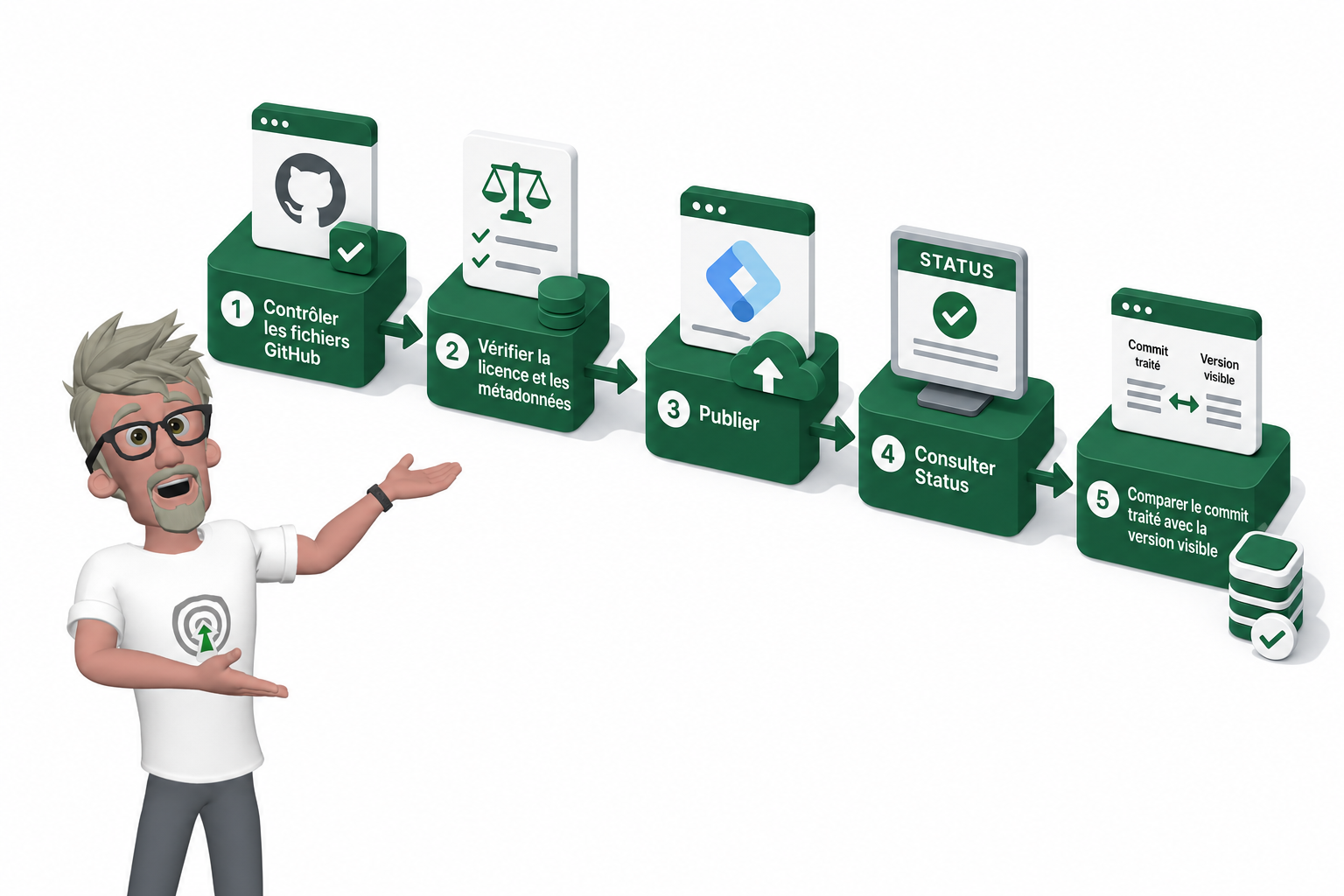
Dans les faits, je garde une routine assez simple. Avant de me demander si Google Tag Manager a un problème, je vérifie déjà mon propre dépôt. C’est bête, mais sur des templates GTM, une petite incohérence dans les métadonnées peut suffire à bloquer ou retarder une mise à jour.
Je regarde surtout ces points-là :
- Le dépôt GitHub contient bien les fichiers attendus par la galerie.
- La licence est présente, lisible et valide.
- Les métadonnées sont cohérentes, notamment le nom, la description, la version et les permissions.
- Le fichier TPL se parse correctement. Le TPL, c’est le fichier du template GTM, celui que la galerie doit pouvoir lire sans erreur.
- La page Status est consultée après le commit ou la release concernée.
La page Status devient vraiment utile dans trois cas. Une mise à jour ne remonte pas dans la galerie. Un template disparaît sans raison évidente. Une intégration semble cassée après un changement. Dans ces situations, je regarde le dernier commit traité, le statut associé, puis je compare avec la version réellement disponible dans la galerie GTM.
Ce que j’aimerais voir évoluer, franchement, c’est la lisibilité de l’outil. Une documentation claire des statuts aiderait déjà beaucoup. Des horodatages pour chaque ligne aussi, parce qu’un statut sans date, c’est vite flou. Une explication du processus d’import serait utile pour comprendre ce qui se passe entre GitHub et la galerie. Et surtout, une page de statut créée dès les nouvelles soumissions éviterait pas mal de suppositions.
Ces ajouts changeraient beaucoup la vie des auteurs. On saurait plus vite si le problème vient du dépôt, d’un délai de traitement, ou d’un contrôle interne côté galerie. J’ai déjà vu des équipes perdre une demi-journée à chercher une erreur dans leur template, alors que le sujet venait juste d’un traitement pas encore terminé.
Le bénéfice est simple. Moins de temps perdu, moins de suppositions, plus de maîtrise sur la publication du template.
| Quand vérifier | Ce que je regarde | Décision possible |
| Avant un commit important | Fichiers, licence, métadonnées, fichier TPL | Corriger avant publication |
| Après une release | Dernier commit traité sur la page Status | Attendre ou enquêter |
| Si la galerie ne se met pas à jour | Statut affiché et version réellement disponible | Comparer avec GitHub et isoler le blocage |
Et si je devais retenir une seule chose ?
La page de statut des templates GTM n’est pas parfaite, mais elle reste un vrai point d’appui quand une mise à jour ne passe pas, qu’un template disparaît ou qu’une synchro GitHub semble cassée. Je la vois comme un journal technique minimaliste : commits traités, versions, statuts, erreurs. Ses limites sont importantes, surtout pour les nouvelles soumissions, mais elle évite de travailler à l’aveugle. Si vous publiez ou maintenez des templates GTM, l’intégrer dans votre routine vous fait gagner du temps, réduit les diagnostics hasardeux et vous aide à garder le contrôle sur vos déploiements.
FAQ
- À quoi sert la page de statut d’un template GTM ?
Elle sert à voir comment Google a traité les commits GitHub liés à un template de la Community Template Gallery. Je l’utilise pour repérer les versions importées, les statuts associés et les erreurs qui peuvent bloquer une mise à jour. - Où trouver le lien Status dans la galerie GTM ?
Il faut ouvrir la fiche du template dans la Google Tag Manager Community Template Gallery, puis cliquer sur le lien Status. La page affiche notamment la disponibilité du template, la version courante et l’historique des versions liées aux commits GitHub. - Quels types d’erreurs peut afficher cette page ?
Elle peut afficher des erreurs de synchronisation, de licence, de métadonnées, de fichier LICENSE manquant, de template introuvable, de parsing du fichier TPL, de contexte de container ou même de détection de malware. - Pourquoi je ne vois pas de page de statut pour mon template ?
La page de statut n’est créée qu’après un upload valide. Si la première soumission échoue aux vérifications internes de Google, aucune page de statut n’est générée. Dans ce cas, il faut revenir aux fichiers du dépôt, à la licence, aux métadonnées et au template lui-même. - La page de statut suffit-elle pour corriger un problème ?
Pas toujours. Elle donne de bons indices, mais certains messages peuvent manquer de contexte. Je m’en sers comme point de départ, puis je compare le commit GitHub concerné, la version précédente fonctionnelle et les fichiers attendus par la galerie.
A propos de l’auteur
Je suis Franck Scandolera, expert et formateur en tracking avancé server-side, Analytics Engineering, automatisation No/Low Code avec n8n, IA appliquée au business et SEO/GEO. Je dirige l’agence webAnalyste et l’organisme Formations Analytics. J’accompagne des équipes chez Logis Hôtel, Yelloh Village, BazarChic, la Fédération Française de Football, Texdecor et d’autres sur leurs sujets data, tracking et automatisation. Si vous voulez fiabiliser vos dispositifs GTM, server-side ou analytics, contactez-moi, je peux vous aider.

⭐ Analytics engineer, Data Analyst et Automatisation IA indépendant ⭐
Ref clients : Logis Hôtel, Yelloh Village, BazarChic, Fédération Football Français, Texdecor…
Mon terrain de jeu :
Data Analyst & Analytics engineering : tracking avancé (GA4, Matomo, Piano, GTM server, Tealium, Commander Act, e-commerce, CAPI, RGPD), entrepôt de données (BigQuery, Snowflake, PostgreSQL, ClickHouse), modèles (Airflow, dbt, Dataform), dashboards décisionnels (Looker, Power BI, Metabase, SQL, Python).
Automatisation IA des taches Data, Marketing, RH, compta etc : conception de workflows intelligents robustes (n8n, App Script, scraping) connectés aux API de vos outils et LLM (OpenAI, Mistral, Claude…).
Engineering IA pour créer des applications et agent IA sur mesure : intégration de LLM (OpenAI, Mistral…), RAG, assistants métier, génération de documents complexes, APIs, backends Node.js/Python.